


¿Dónde está mi código QR de LinkedIn?
- Abre la aplicación de LinkedIn en tu smartphone.
- En la parte superior de la página de inicio, toca el icono «QR-Code» en la barra de búsqueda.
- Abre la pestaña «Mein Code» (Android: «MEIN CODE»). Ahí verás tu código personal.
- Compártelo con «Code teilen» (iOS) o guarda una copia con «In Fotos speichern» (iOS) o «GUARDAR EN LA GALERÍA» (Android).
En el ordenador, LinkedIn no muestra ningún código QR propio: lo creas a partir de la URL de tu perfil público, por ejemplo con nuestro generador gratuito de firmas de correo electrónico.
Encontrarás tu código QR de LinkedIn en la aplicación móvil de LinkedIn: toca el icono «QR-Code» en la barra de búsqueda y abre la pestaña «Mein Code». Allí puedes guardarlo o compartirlo. Para leer el código de otra persona, sigue los mismos pasos y abre la pestaña «Scannen». Después de escanearlo, accederás directamente a su perfil.
Aquí encontrarás las dos opciones para iOS y Android, qué ocurre después de escanear, cómo obtener un código desde el ordenador y cómo hacer seguimiento a tus contactos después de una feria.Actualizado: octubre de 2026.Las rutas de navegación proceden del artículo de ayuda de LinkedIn.Conecta con otros miembros mediante un código QR de LinkedIn, consultado el 3 de octubre de 2026. LinkedIn actualizó este artículo por última vez hace tres años. Si tu aplicación se ve diferente, prevalece lo que muestra la aplicación.
Encontrar y guardar tu propio código QR de LinkedIn
Según LinkedIn, cada miembro tiene un código QR propio y único. Para encontrarlo, los pasos son casi iguales en iOS y Android; solo cambian los nombres de las opciones.
- Abre la aplicación de LinkedIn en tu smartphone.
- En la parte superior de la página de inicio, toca el icono «QR-Code» en la «Suchleiste».
- Abre la pestaña «Mein Code» (Android: «MEIN CODE»).
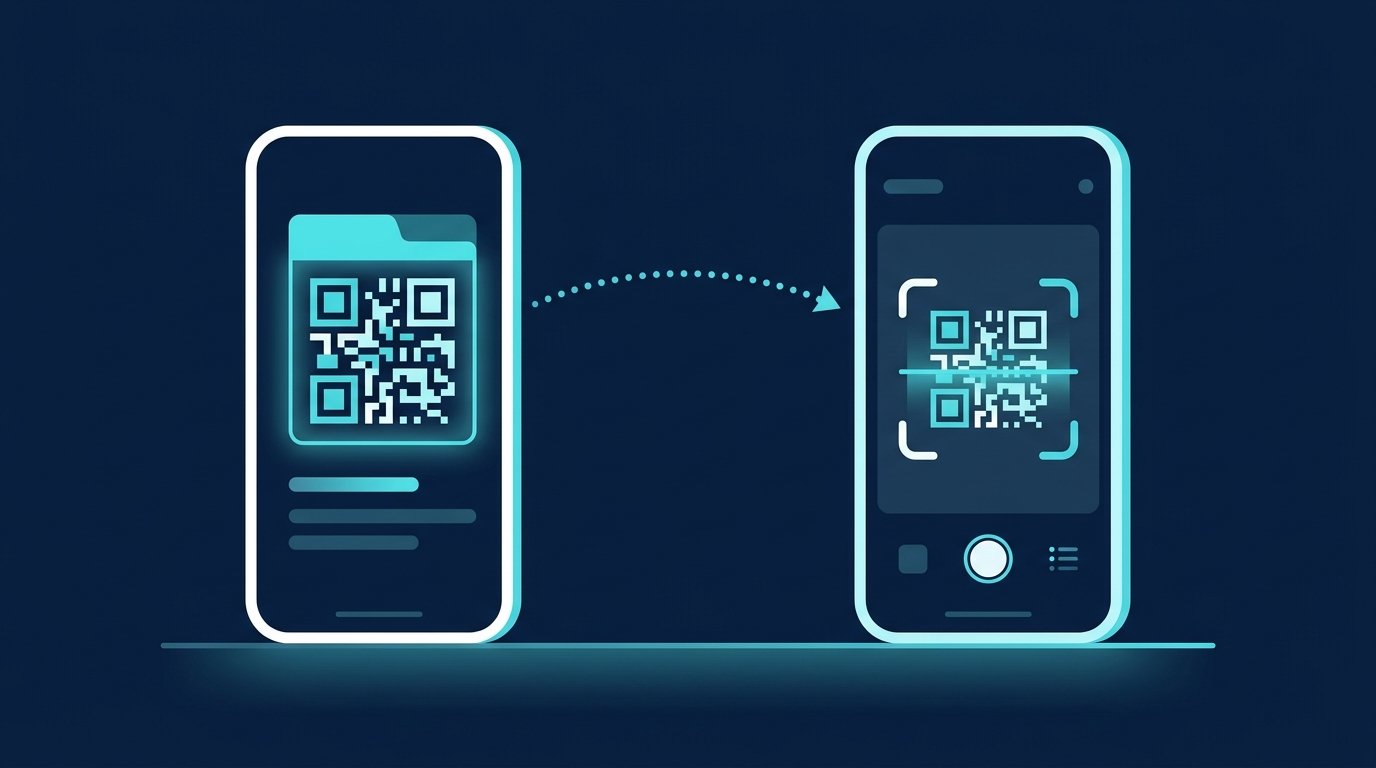
Para guardar y compartir, LinkedIn ofrece estas opciones:
- iOS: «Code teilen» envía tu código por mensaje de texto, correo electrónico u otras aplicaciones. «In Fotos speichern» guarda una copia en tu galería de fotos.
- Android: «GUARDAR EN LA GALERÍA» guarda la copia en la galería. La página de ayuda para Android indica que la opción de compartirla por mensaje, correo electrónico u otras aplicaciones estará disponible próximamente. Comprueba en tu aplicación si ya está disponible.
Escanear el código QR de LinkedIn de otra persona
- Abre la aplicación de LinkedIn y toca el icono «QR-Code» en la barra de búsqueda.
- Selecciona la pestaña «Scannen» (Android: «SCANNEN»). En Android, la primera vez, concede acceso a la cámara mediante «KAMERAZUGRIFF AKTIVIEREN».
- Coloca tu smartphone justo encima del código QR de la persona con la que quieres conectar.
Si te han enviado el código como imagen, no necesitas la cámara: en iOS, toca «Aus Fotos scannen»; en Android, «CODE AUS GALERIE HINZUFÜGEN». Por eso conviene enviar también tu propio código como imagen. La otra persona podrá escanearlo desde su escritorio.
Perfil mediante código QR de LinkedIn: qué ocurre después del escaneo
Según LinkedIn, al escanear el código accedes directamente al perfil de la persona. Esto no crea una conexión automáticamente. En la página del perfil decides si quieres conectar, seguir a la persona o simplemente leer su perfil.
El código solo evita tener que deletrear un nombre en la búsqueda. Que alguien que lo escanee se convierta en un contacto depende de la foto de perfil, el titular y la sección de información. Antes de mostrar el código en una feria, comprueba qué verá la gente después de escanearlo:un perfil ordenadoy unimagen de portada con el tamaño adecuadotrabajan por ti mientras ya estás en la siguiente conversación.
Para el titular, puedes usar nuestro LinkedIn Headline Generator gratuito: introduces tu cargo, tu público objetivo y el resultado que ofreces, y recibes una propuesta generada por IA que puedes copiar.Abrir herramienta
Dónde resulta útil el código QR en el día a día
- Feria y conferencia:Dos smartphones, un escaneo y ningún nombre mal escrito por haberlo entendido mal entre el ruido.
- Tarjeta de visita:El código del reverso sustituye a la URL escrita a mano. Imprímelo lo bastante grande y con un contraste claro; si no, no se podrá escanear con poca luz.
- Diapositiva de presentación:Una diapositiva final con el código y tu nombre. Quien no lo escanee podrá encontrarte mediante la búsqueda.
- Firma de correo electrónico:En el ordenador, es más cómodo hacer clic en un enlace que coger el móvil. Si también imprimes los correos o los muestras en diapositivas, incluye el código.
Regla práctica: usa un código QR si tienes a las personas delante. Usa un enlace si están frente a una pantalla.
Código QR en el stand de la feria: haz seguimiento de los contactos después
Escanear es la parte fácil. Después de un día de feria, tienes muchos perfiles nuevos y, unos días más tarde, ya no recuerdas de qué hablaste con algunas de esas personas. Un mensaje que haga referencia a la conversación te permite retomarla mientras aún está reciente. Esta lista de verificación simplifica el proceso:
- Antes de la feria:Revisa el perfil y la línea de título, guarda el código con «Guardar en Fotos» y colócalo en la tarjeta de visita, el roll-up o la diapositiva final.
- En el stand:escanearlo y enviar la solicitud de conexión antes de irte. El escaneo solo abre el perfil. En el artículo se explica si conviene añadir una nota o no.Conectar con o sin mensaje.
- Justo después:anotar una palabra clave sobre la conversación, por ejemplo, en el campo de notas de tu smartphone.
- Por la noche:Pasar enlaces de perfiles, nombres y palabras clave a una hoja de Excel.
- En los días siguientes:enviar a cada contacto un mensaje que haga referencia a vuestra conversación.
- Sin respuesta:Haz un seguimiento amable una vez y luego da la lista por cerrada.
Una plantilla para el primer mensaje después de la feria:
Hola [Vorname], gracias por la conversación en [eurem/unserem] stand de [Messe] sobre [Thema]. Como prometí, te envío [Unterlage oder Link]. ¿Te viene bien [Tag] para dedicar 15 minutos a revisar [nächsten Schritt]?
Y una para hacer seguimiento si no recibes respuesta:
Hola [Vorname], te escribo para retomar el tema de [Thema] que comentamos en [Messe]. Si ahora no es buen momento, dímelo y volveré a escribirte más adelante.

Así, CompLeadly se encarga de hacer el seguimiento por ti.
La lista de Excel del evento se convierte en una audiencia en CompLeadly: la importas y la aplicación de escritorio procesa los contactos localmente en tu ordenador, usando tu propia cuenta de LinkedIn. Los contactos con los que ya estás conectado reciben un mensaje con el texto que hayas escrito y campos como el nombre. Quienes aún no están conectados contigo reciben una solicitud de conexión y, cuando la aceptan, un primer mensaje. Los mensajes de seguimiento se envían con el intervalo que hayas configurado y se detienen en cuanto alguien responde.
Empiezas con una prueba de 10 días con todas las funciones. Después, puedes seguir usando la versión gratuita con funciones básicas y un límite diario, por ejemplo, 10 mensajes a contactos de primer grado, 2 solicitudes de conexión y 1 mensaje de seguimiento al día. Las secuencias completas de varios pasos están disponibles a partir del plan Basic. Encontrarás los detalles en laPágina de precios.
Ventas, selección de personal y búsqueda de empleo
Ventas: Los contactos de una feria son leads interesados mientras la conversación sigue reciente. La lista importada se convierte en un público objetivo, y la tasa de aceptación de cada público objetivo te muestra después qué feria te trajo nuevos contactos.
Selección de personal: En las ferias de empleo, los reclutadores recopilan perfiles de graduados con los que quieren contactar más adelante. En CompLeadly, a partir de Basic puedes crear un flujo para cada puesto: visita al perfil, invitación a conectar con un primer mensaje y seguimientos. Cómo lo utilizan los reclutadores en su día a día se explica en nuestro caso de uso para selección de personal.
Candidatos y personas que buscan empleo: Escanea el código de la reclutadora en el stand y conecta con ella en ese momento. Después, envíale un mensaje que haga referencia a vuestra conversación. Buscar reclutadores y responsables de contratación de la empresa en la que quieres trabajar también puede servirte para crear un público objetivo en CompLeadly. La visita al perfil, la invitación a conectar con una nota, el primer mensaje y el seguimiento están disponibles en la versión gratuita, con límites diarios. Cómo preparar tu perfil para ello se explica en LinkedIn Open to Work.
¿Existe el código QR de LinkedIn en el escritorio?
El artículo de ayuda de LinkedIn sobre el código QR solo describe la aplicación móvil; no indica cómo hacerlo desde un ordenador. Por eso, en el ordenador debes generar el código a partir de la URL de tu perfil público. Cómo encontrar esa dirección se explica en el artículo Encontrar la URL de LinkedIn.
Nuestro generador gratuito de firmas de correo electrónico crea un código QR de LinkedIn a partir de la URL de tu perfil directamente en el navegador y lo inserta en tu firma. La URL no se envía a ningún servidor y no necesitas registrarte. Abrir herramienta
¿Código QR estático o dinámico?
Muchos generadores de códigos QR promocionan los códigos dinámicos. Estos no apuntan a la URL de tu perfil, sino a una redirección del proveedor. Así, el proveedor puede contabilizar cuándo y cuántas veces se escanea el código, que solo funciona mientras mantenga la redirección. Un código estático contiene la propia URL del perfil. No necesita intermediarios, no recopila datos de los escaneos y funciona mientras exista tu perfil. Para un perfil de LinkedIn, el código estático es la opción que recopila menos datos.
Antes: configura una URL de perfil concisa
Si el código se genera a partir de la URL de tu perfil, conviene que esta sea clara. Según la ayuda de LinkedIn, estos son los pasos en un ordenador:
- Haz clic en el icono «Sie» en la parte superior de la página de inicio.
- Haz clic en «Profil anzeigen».
- Haz clic en el icono «Bearbeiten» a la derecha de «Öffentliches Profil und URL».
- En «Persönliche URL bearbeiten», haz clic en «Bearbeiten» junto a la URL, introduce la nueva parte final y haz clic en «Speichern».
La parte personalizable debe tener entre 3 y 100 caracteres y no debe contener espacios, símbolos, caracteres especiales ni la palabra «LinkedIn». No se distingue entre mayúsculas y minúsculas. LinkedIn asigna las URL personales por orden de solicitud y solo puedes tener una a la vez. Fuente: Ayuda de LinkedIn: gestionar la URL de tu perfil público, consultado el 3 de octubre de 2026.
Preguntas frecuentes sobre el código QR de LinkedIn
¿Dónde encuentro mi código QR de LinkedIn?
En la aplicación móvil de LinkedIn, toca el icono «QR-Code» en la barra de búsqueda y abre la pestaña «Mein Code» (Android: «MEIN CODE»). Ahí verás tu código personal y podrás guardarlo o compartirlo.
¿Cómo escaneo un código QR de LinkedIn?
En la aplicación, toca el icono «QR-Code» en la barra de búsqueda, selecciona la pestaña «Scannen» y apunta con tu smartphone al código de la otra persona. En Android, la primera vez debes confirmar «KAMERAZUGRIFF AKTIVIEREN».
¿Puedo leer un código QR que me han enviado como imagen?
Sí. En iOS, usa «Aus Fotos scannen»; en Android, «CODE AUS GALERIE HINZUFÜGEN». No necesitas otro dispositivo ni una cámara.
¿También existe el código QR de LinkedIn en el escritorio?
El artículo de ayuda de LinkedIn solo describe la aplicación móvil. En un ordenador, puedes generar un código QR estático a partir de la URL de tu perfil público, por ejemplo, con nuestro generador gratuito de firmas de correo electrónico, que crea el código directamente en el navegador.
¿Qué ocurre cuando alguien escanea mi código QR?
Según LinkedIn, la persona llega a tu perfil. Eso todavía no establece una conexión: después debe enviarte una solicitud, igual que si hubiera encontrado tu perfil mediante una búsqueda normal.
¿Cómo hago seguimiento de los contactos de una feria?
Conecta con la persona mientras aún estáis en el stand, apunta una palabra clave sobre la conversación y envíale un mensaje que haga referencia a ella en los días siguientes. Si no responde, haz un seguimiento una vez. Con CompLeadly, importas los enlaces a los perfiles como una lista de Excel y dejas que la aplicación de escritorio envíe el mensaje y el seguimiento.




