


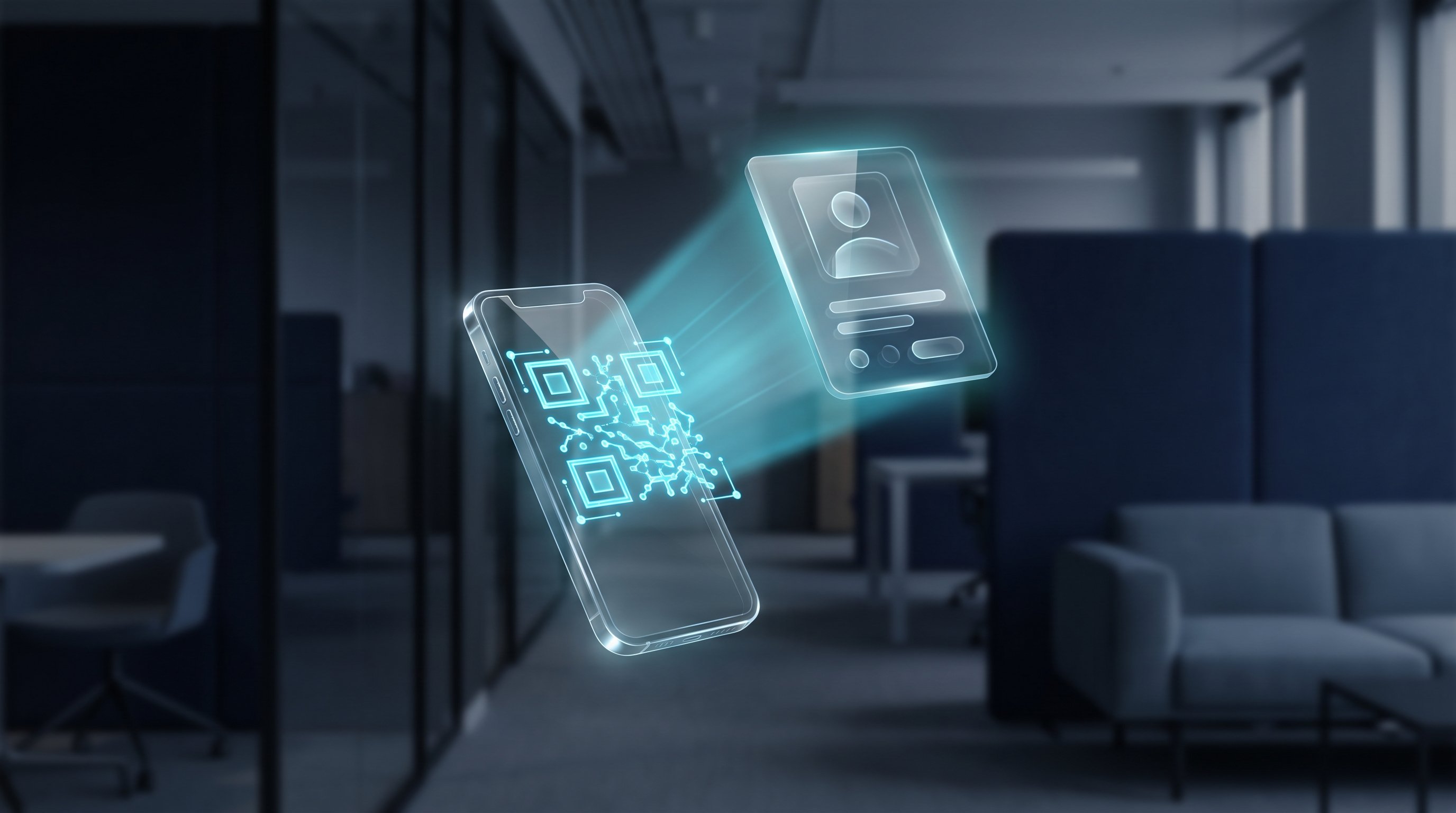
Où se trouve mon code QR LinkedIn ?
- Ouvre l’application LinkedIn sur ton smartphone.
- Sur la page d’accueil, appuie sur l’icône « QR-Code » dans la barre de recherche en haut de l’écran.
- Ouvre l’onglet « Mein Code » (Android : « MEIN CODE »). Ton code personnel s’y affiche.
- Partage-le avec « Code teilen » (iOS) ou enregistre une copie avec « In Fotos speichern » (iOS) ou « IN DER GALERIE SPEICHERN » (Android).
Sur ordinateur, LinkedIn n’affiche pas de code QR : tu en crées un à partir de l’URL de ton profil public, par exemple avec notre générateur gratuit de signature d’e-mail.
Tu trouveras ton code QR LinkedIn dans l’application mobile LinkedIn : appuie sur l’icône « QR-Code » dans la barre de recherche, puis ouvre l’onglet « Mein Code ». Tu peux alors l’enregistrer ou le partager. Pour lire le code de quelqu’un d’autre, passe par l’onglet « Scannen ». Une fois le code scanné, tu arrives directement sur le profil de la personne.
Voici comment faire sur iOS et Android, ce qui se passe après le scan, comment obtenir un code depuis un ordinateur et comment recontacter tes contacts après un salon. Mise à jour : octobre 2026. Les étapes proviennent de l’article d’aide LinkedIn Entrer en contact avec des membres grâce au code QR LinkedIn, consulté le 3 octobre 2026. LinkedIn a mis cet article à jour pour la dernière fois il y a trois ans. Si ton application se présente autrement, fie-toi à ce que tu vois dans l’application.
Trouver et enregistrer ton propre LinkedIn QR Code
Selon LinkedIn, chaque membre possède un code QR unique. La procédure est presque identique sur iOS et Android ; seuls les libellés changent.
- Ouvre l’application LinkedIn sur ton smartphone.
- Sur la page d’accueil, appuie sur l’icône « QR-Code » dans la « Suchleiste » en haut de l’écran.
- Ouvre l’onglet « Mein Code » (Android : « MEIN CODE »).
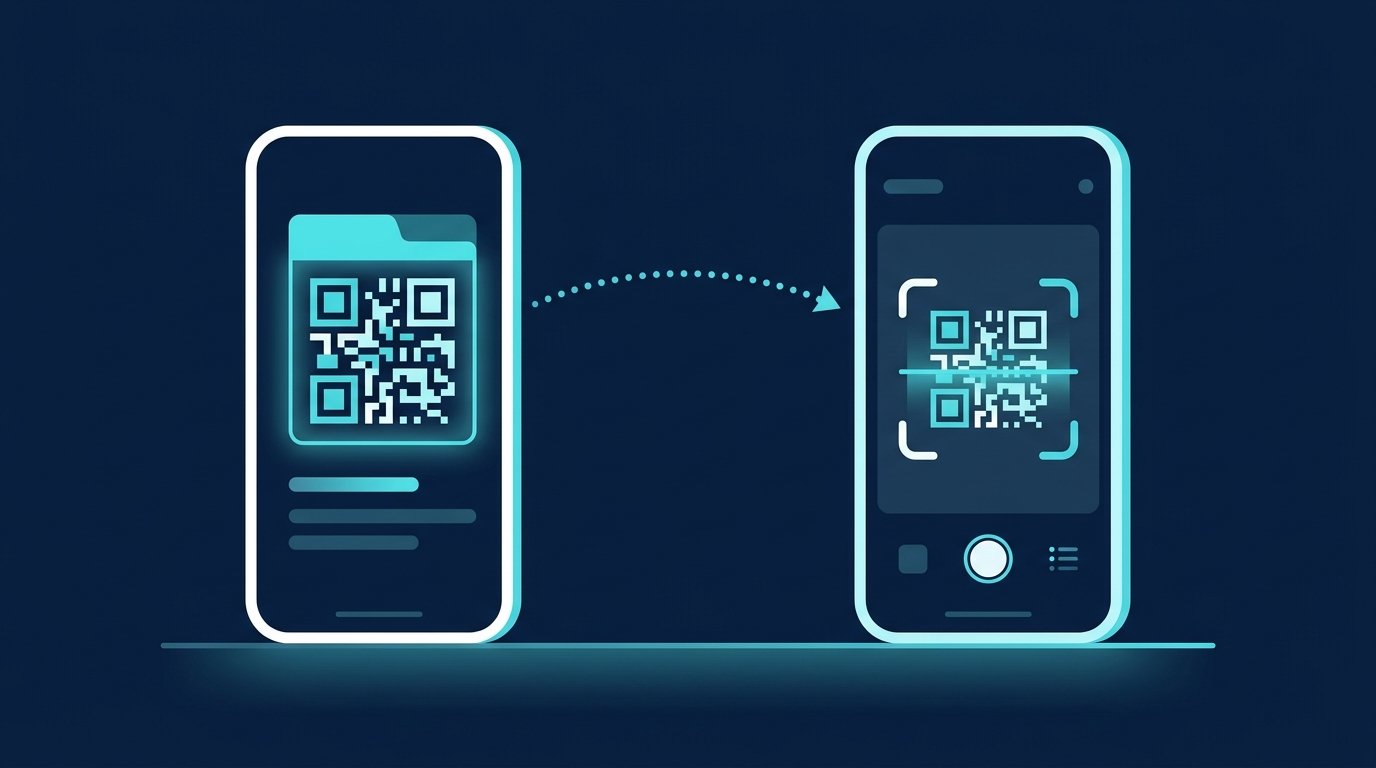
LinkedIn indique les options suivantes pour enregistrer et partager ton code :
- iOS : « Code teilen » permet d’envoyer ton code par SMS, par e-mail ou via d’autres applications. « In Fotos speichern » en enregistre une copie dans ta photothèque.
- Android : « IN DER GALERIE SPEICHERN » enregistre une copie dans ta galerie. La page d’aide indique que le partage par message, par e-mail ou via d’autres applications sera disponible ultérieurement sur Android. Vérifie dans ton application si cette option est désormais proposée.
Scanner le code QR LinkedIn de quelqu’un d’autre
- Ouvre l’application LinkedIn et appuie sur l’icône « QR-Code » dans la barre de recherche.
- Sélectionne l’onglet « Scannen » (Android : « SCANNEN »). Sur Android, la première fois, autorise l’accès à l’appareil photo via « KAMERAZUGRIFF AKTIVIEREN ».
- Place ton smartphone au-dessus du code QR de la personne avec qui tu veux entrer en relation.
Si tu as reçu le code sous forme d’image, tu n’as pas besoin de l’appareil photo : sur iOS, appuie sur « Aus Fotos scannen » ; sur Android, sur « CODE AUS GALERIE HINZUFÜGEN ». Il est donc utile d’envoyer aussi ton propre code sous forme d’image. Ton interlocuteur peut ainsi le scanner depuis son bureau.
Profil LinkedIn QR Code : ce qui se passe après le scan
Selon LinkedIn, un code scanné mène directement au profil de la personne. Cela ne crée pas encore de relation. Une fois sur le profil, tu décides si tu veux envoyer une invitation, suivre la personne ou simplement consulter son profil.
Le code évite donc simplement d’épeler un nom dans la recherche. Pour qu’un scan débouche sur une prise de contact, ta photo de profil, ton titre et ta section Infos comptent. Avant de montrer ton code sur un salon, regarde ce que les gens verront après l’avoir scanné : un profil bien organisé et une image de couverture aux bonnes dimensions travaillent pour toi pendant que tu passes déjà à la conversation suivante.
Pour ton titre, essaie notre LinkedIn Headline Generator gratuit : indique ton rôle, ta cible et le résultat visé, et tu obtiendras une proposition générée par IA à copier. Ouvrir l’outil
Là où le QR code est utile au quotidien
- Salon et conférence : Deux smartphones, un scan, et aucun risque de mal saisir un nom entendu de travers dans le bruit.
- Carte de visite : Le code au verso remplace l’URL à recopier. Imprime-le assez grand et avec un contraste net, sinon il risque de ne pas être scanné quand la lumière est faible.
- Diapositive de présentation : Une dernière diapositive avec ton code et ton nom. Ceux qui ne scannent pas peuvent te retrouver par la recherche.
- Signature d’e-mail : Sur ordinateur, il est plus simple de cliquer sur un lien que de sortir son smartphone. Si tes e-mails peuvent aussi être imprimés ou affichés sur des diapositives, ajoute le code.
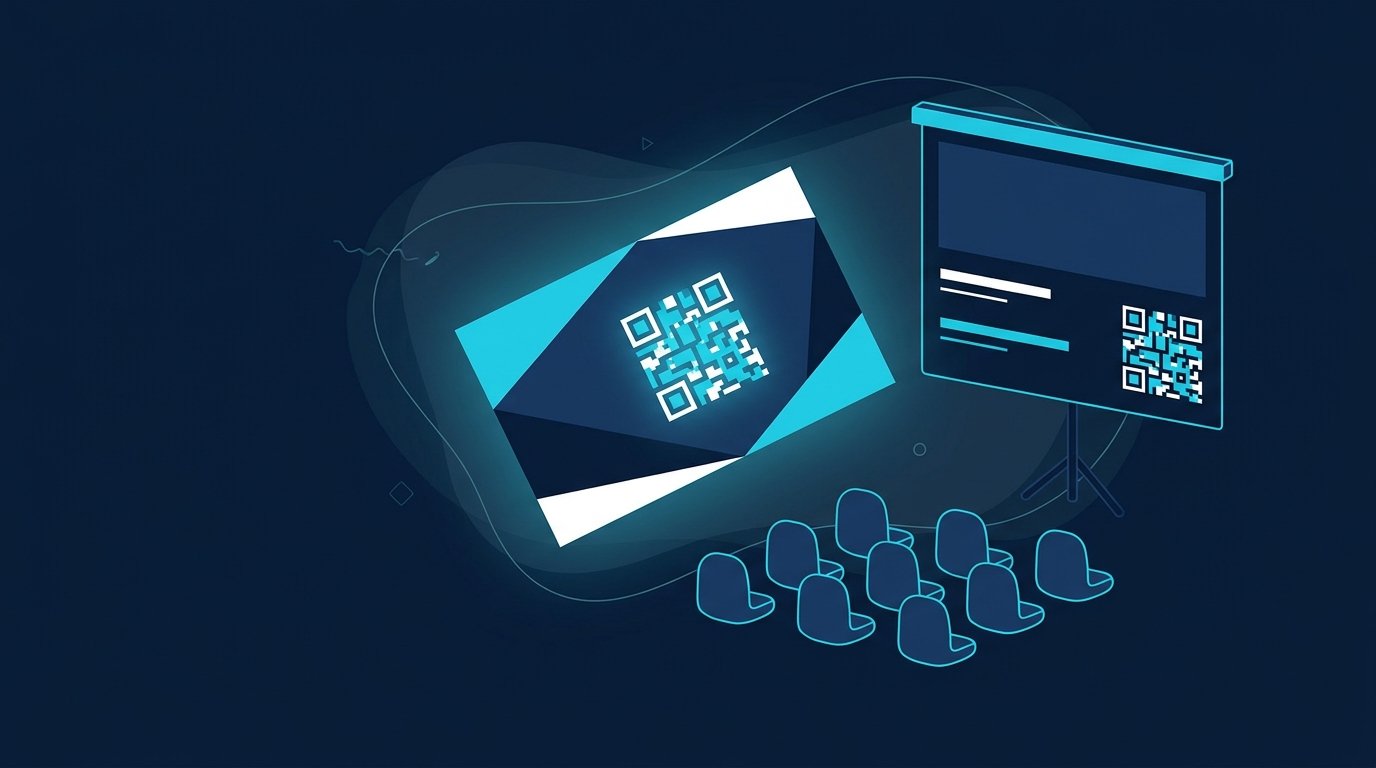
Règle simple : utilise un code QR quand les personnes sont face à toi. Utilise un lien quand elles sont devant un écran.
Code QR sur un stand de salon : recontacter les personnes ensuite
Scanner le code, c’est la partie facile. Après une journée de salon, tu as beaucoup de nouveaux profils et, quelques jours plus tard, tu ne sais plus de quoi tu as parlé avec certaines personnes. Un message qui fait référence à votre échange permet de reprendre la conversation tant qu’elle est encore fraîche. Cette liste garde la démarche simple :
- Avant le salon : vérifie ton profil et ton titre, enregistre le code avec « In Fotos speichern » et ajoute-le à ta carte de visite, à ton roll-up ou à ta dernière diapositive.
- Sur le stand : scanne le code et envoie l’invitation à entrer en relation sur place. Le scan ouvre seulement le profil. Pour savoir s’il faut ajouter une note ou non, consulte l’article Se connecter avec ou sans message.
- Juste après : note un mot-clé sur votre conversation, par exemple dans l’application Notes de ton smartphone.
- Le soir : reporte les liens des profils, les noms et les mots-clés dans un fichier Excel.
- Dans les jours qui suivent : envoie à chaque contact un message faisant référence à votre conversation.
- Sans réponse : fais une seule relance cordiale, puis clos la liste.
Voici un modèle de premier message après le salon :
Bonjour [Prénom], merci pour notre échange sur [sujet] à [votre/notre] stand au [salon]. Comme promis, je t’envoie [document ou lien]. Est-ce que [jour] te conviendrait pour faire le point pendant 15 minutes sur [prochaine étape] ?
Et un modèle de relance si tu n’as pas de réponse :
Bonjour [Prénom], je reviens brièvement vers toi au sujet de [sujet] abordé au [salon]. Si ce n’est pas le bon moment, dis-le-moi et je te recontacterai plus tard.

Comment CompLeadly se charge des relances à ta place
Dans CompLeadly, le fichier Excel préparé le soir du salon devient ta liste de contacts ciblés : tu l’importes, puis l’application de bureau la traite localement sur ton ordinateur avec ton propre compte LinkedIn. Les contacts avec qui tu es déjà en relation reçoivent un message rédigé par toi, avec des variables comme le prénom. Ceux avec qui tu n’es pas encore en relation reçoivent une invitation, puis un premier message après l’avoir acceptée. Les relances sont envoyées à l’intervalle défini et s’arrêtent dès qu’une personne répond.
Tu commences par un essai de 10 jours avec toutes les fonctionnalités. Ensuite, la version gratuite reste disponible avec des fonctions de base et une limite quotidienne, par exemple 10 messages à des contacts de 1er degré, 2 invitations à entrer en relation et 1 relance par jour. Les séquences complètes en plusieurs étapes sont disponibles à partir de Basic. Les détails figurent sur la Page des tarifs.
Vente, recrutement et recherche d’emploi
Vente : Les contacts rencontrés sur un salon sont des prospects déjà intéressés tant que l’échange est encore frais. La liste importée devient un groupe cible, et le taux d’acceptation par groupe cible te montre ensuite quel salon t’a apporté de nouveaux contacts.
Recrutement : Sur les salons de l’emploi, les recruteurs recueillent les profils de diplômés qu’ils souhaitent contacter plus tard. Dans CompLeadly, tu peux créer dès l’offre Basic une séquence par poste : visite du profil, invitation à se connecter avec un premier message, puis relances. Pour voir comment les recruteurs l’utilisent au quotidien, consulte notre cas d’usage pour le recrutement.
Candidats et personnes en recherche d’emploi : Scanne le code de la recruteuse sur le stand et connecte-toi tout de suite avec elle. Ensuite, envoie-lui un message qui fait référence à votre échange. Tu peux aussi faire des recruteurs et responsables du recrutement de l’entreprise que tu vises un groupe cible dans CompLeadly. Visite du profil, invitation à se connecter avec une note, premier message et relance sont déjà disponibles dans la version gratuite, avec des limites quotidiennes. Pour préparer ton profil à cette démarche, consulte LinkedIn Open to Work.
Le LinkedIn QR Code existe-t-il sur ordinateur ?
L’article d’aide de LinkedIn sur le QR code décrit uniquement l’application mobile ; il ne donne aucune méthode pour ordinateur. Sur ordinateur, tu peux donc créer le code toi-même à partir de l’URL de ton profil public. Pour trouver cette adresse, consulte l’article Trouver son URL LinkedIn.
Notre générateur gratuit de signature d’e-mail crée un QR code LinkedIn à partir de l’URL de ton profil, directement dans ton navigateur, et l’intègre à ta signature. L’URL n’est pas transmise à un serveur et tu n’as pas besoin de créer un compte. Ouvrir l’outil
QR code statique ou dynamique ?
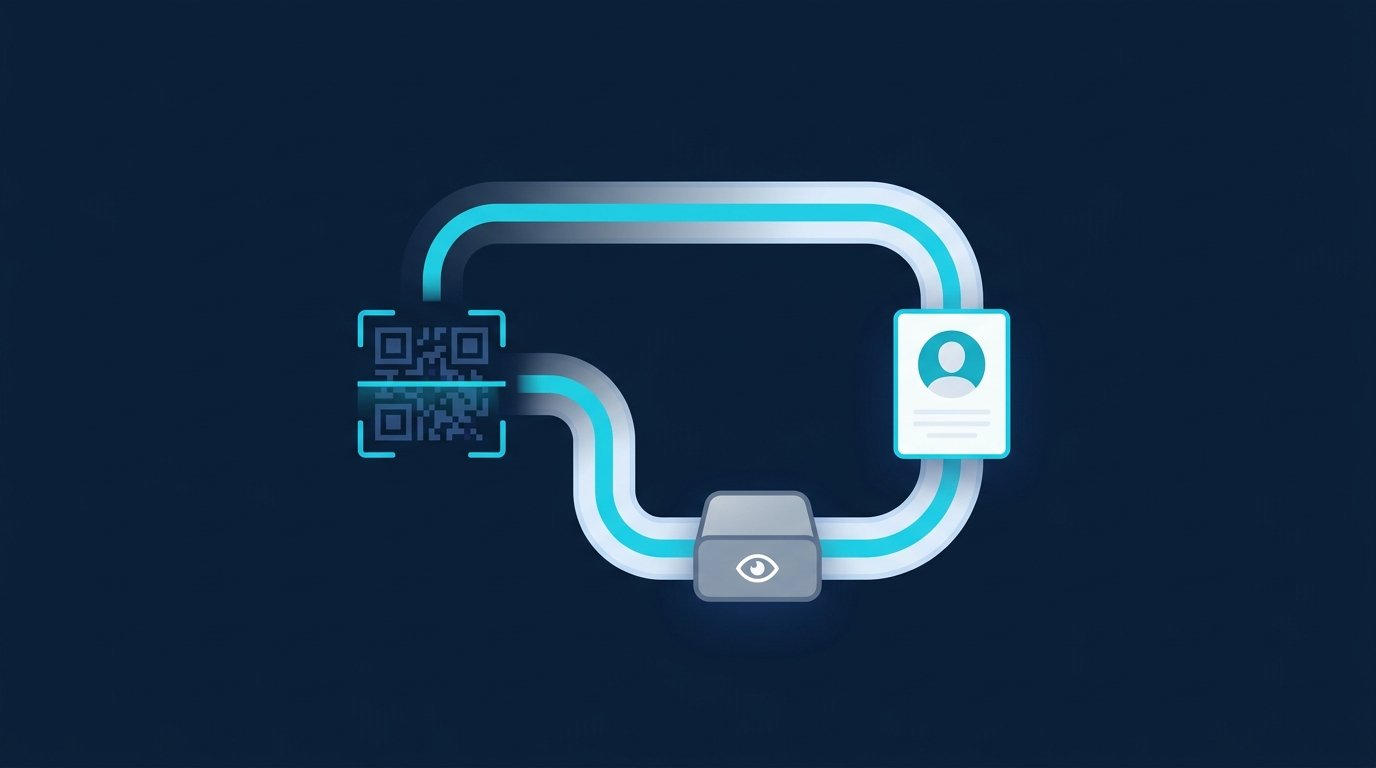
De nombreux générateurs de QR codes mettent en avant les codes dynamiques. Ceux-ci ne pointent pas vers l’URL de ton profil, mais vers une redirection du fournisseur. Le fournisseur peut ainsi compter quand et combien de fois le code est scanné. Le code ne fonctionne que tant qu’il maintient cette redirection. Un code statique contient directement l’URL de ton profil. Il ne passe par aucun intermédiaire, ne collecte aucune donnée sur les scans et fonctionne tant que ton profil existe. Pour un profil LinkedIn, le code statique est le choix le plus respectueux de tes données.
Avant : définir une URL de profil claire
Si tu crées le code à partir de l’URL de ton profil, autant utiliser une adresse facile à lire. Sur ordinateur, voici la marche à suivre selon l’aide de LinkedIn :
- En haut de la page d’accueil, clique sur l’icône « Sie ».
- Clique sur « Profil anzeigen ».
- Clique sur l’icône « Bearbeiten » à droite de « Öffentliches Profil und URL ».
- Sous « Persönliche URL bearbeiten », clique sur « Bearbeiten » à côté de l’URL, saisis la nouvelle partie finale, puis clique sur « Speichern ».
La partie personnalisable compte entre 3 et 100 caractères et ne doit contenir ni espaces, ni symboles, ni caractères spéciaux, ni le mot « LinkedIn ». Les majuscules et les minuscules ne font aucune différence. LinkedIn attribue les URL personnalisées dans l’ordre des demandes, et tu ne peux en avoir qu’une seule à la fois. Source : Aide LinkedIn : gérer l’URL de ton profil public, consulté le 3 octobre 2026.
Questions fréquentes sur le QR code LinkedIn
Où puis-je trouver mon LinkedIn QR Code ?
Dans l’application mobile LinkedIn, appuie sur l’icône « QR-Code » dans la barre de recherche, puis ouvre l’onglet « Mein Code » (Android : « MEIN CODE »). Ton code personnel s’y affiche ; tu peux l’enregistrer ou le partager.
Comment scanner un QR code LinkedIn ?
Dans l’application, appuie sur l’icône « QR-Code » dans la barre de recherche, sélectionne l’onglet « Scannen » et place ton smartphone au-dessus du code de l’autre personne. Sur Android, confirme « KAMERAZUGRIFF AKTIVIEREN » la première fois.
Puis-je scanner un QR code qui m’a été envoyé sous forme d’image ?
Oui. Sur iOS, utilise « Aus Fotos scannen » ; sur Android, « CODE AUS GALERIE HINZUFÜGEN ». Tu n’as besoin ni d’un deuxième appareil ni d’un appareil photo.
Le LinkedIn QR Code existe-t-il aussi sur ordinateur ?
L’article d’aide de LinkedIn décrit uniquement l’application mobile. Sur ordinateur, tu peux créer un QR code statique à partir de l’URL de ton profil public, par exemple avec notre générateur gratuit de signature d’e-mail, qui crée le code directement dans le navigateur.
Que se passe-t-il lorsque quelqu’un scanne mon code QR ?
Selon LinkedIn, la personne arrive sur ton profil. Cela ne crée pas encore de connexion entre vous. Elle doit ensuite t’envoyer elle-même une invitation, comme après une recherche classique.
Comment relancer les contacts rencontrés sur un salon ?
Connecte-toi avec eux directement sur le stand, note un élément de votre échange et envoie-leur un message qui y fait référence dans les jours suivants. Si tu ne reçois pas de réponse, fais une seule relance. Avec CompLeadly, tu importes les liens vers leurs profils sous forme de liste Excel et tu laisses l’application de bureau envoyer le message et la relance.




