


Dov’è il mio codice QR di LinkedIn?
- Apri l’app di LinkedIn sul tuo smartphone.
- Nella parte superiore della pagina iniziale, tocca l’icona «QR-Code» nella barra di ricerca.
- Apri la scheda «Mein Code» (Android: «MEIN CODE»). Lì trovi il tuo codice personale.
- Condividilo con «Code teilen» (iOS) oppure salvane una copia con «In Fotos speichern» (iOS) o «SALVA NELLA GALLERIA» (Android).
Da desktop LinkedIn non mostra un codice QR proprio: lo crei a partire dall’URL del tuo profilo pubblico, per esempio con il nostro generatore gratuito di firme email.
Trovi il tuo codice QR di LinkedIn nell’app mobile di LinkedIn: tocca l’icona «QR-Code» nella barra di ricerca e apri la scheda «Mein Code». Da lì puoi salvarlo o condividerlo. Per leggere il codice di un’altra persona, segui lo stesso percorso e apri la scheda «Scannen». Dopo la scansione, arrivi direttamente al suo profilo.
Qui trovi entrambe le procedure per iOS e Android, cosa succede dopo la scansione, come ottenere un codice da desktop e come ricontattare i contatti dopo una fiera.Aggiornato a ottobre 2026.I percorsi di navigazione provengono dall’articolo della Guida di LinkedIn.Connettiti con altri membri tramite il codice QR di LinkedIn, consultato il 3 ottobre 2026. LinkedIn ha aggiornato questo articolo l’ultima volta tre anni fa. Se la tua app appare diversa, fa fede ciò che vedi nell’app.
Trovare e salvare il proprio LinkedIn QR Code
Secondo LinkedIn, ogni membro ha un codice QR personale e univoco. Per trovarlo, i passaggi sono quasi identici su iOS e Android: cambiano solo le etichette.
- Apri l'app di LinkedIn sul tuo smartphone.
- Nella parte superiore della pagina iniziale, tocca l’icona «QR-Code» nella «Suchleiste».
- Apri la scheda «Mein Code» (Android: «MEIN CODE»).
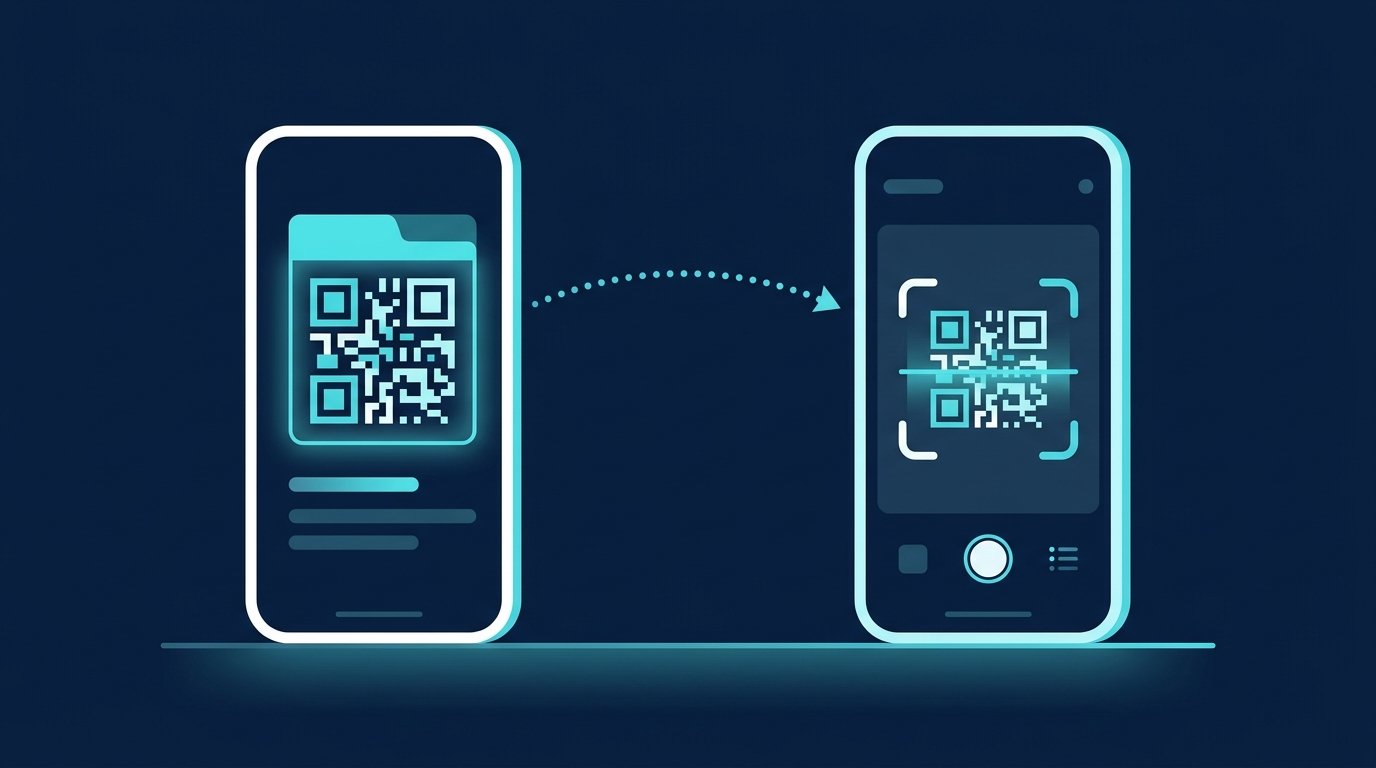
Per salvare e condividere, LinkedIn indica queste opzioni:
- iOS: «Code teilen» invia il tuo codice tramite SMS, e-mail o altre app. «In Fotos speichern» ne salva una copia nella tua galleria fotografica.
- Android: «SALVA NELLA GALLERIA» salva la copia nella galleria. La pagina di assistenza per Android indica che la condivisione tramite messaggio, e-mail o altre app sarà disponibile in futuro. Controlla nella tua app se l’opzione è già presente.
Scansionare il codice QR LinkedIn di un’altra persona
- Apri l’app di LinkedIn e tocca l’icona «QR-Code» nella barra di ricerca.
- Seleziona la scheda «Scannen» (su Android: «SCANNEN»). Su Android, al primo utilizzo, autorizza l’accesso alla fotocamera tramite «KAMERAZUGRIFF AKTIVIEREN».
- Tieni lo smartphone direttamente sopra il codice QR della persona con cui vuoi entrare in contatto.
Se hai ricevuto il codice come immagine, non ti serve la fotocamera: su iOS tocca „Aus Fotos scannen“, su Android „CODE AUS GALERIE HINZUFÜGEN“. Per questo conviene inviare anche il tuo codice come immagine. Chi lo riceve può così scansionarlo direttamente dalla scrivania.
Profilo LinkedIn QR Code: cosa succede dopo la scansione
Secondo LinkedIn, scansionando il codice arrivi direttamente al profilo della persona. Questo non crea ancora un collegamento. Dalla pagina del profilo decidi tu se collegarti, seguire la persona o limitarti a leggere.
Il codice ti evita solo di dover scandire il tuo nome per cercarti. Se dalla scansione nasce un contatto, dipende dalla foto del profilo, dal titolo e dalla sezione Informazioni. Prima di mostrare il codice a una fiera, controlla cosa vedono le persone dopo averlo scansionato:un profilo ordinatoe unimmagine di copertina pulita nelle dimensioni correttelavorano per te mentre sei già impegnato nella conversazione successiva.
Per il titolo del profilo puoi usare il nostro LinkedIn Headline Generator gratuito: inserisci il tuo ruolo, il pubblico di riferimento e il risultato, e ricevi una proposta generata dall’IA da copiare.Apri lo strumento
Dove il QR-Code è utile nella vita quotidiana
- Fiera e conferenza:Due smartphone, una scansione, nessun nome digitato male perché capito male nel rumore.
- Biglietto da visita:Il codice sul retro sostituisce l’URL digitato a mano. Stampalo abbastanza grande e con un contrasto netto, altrimenti con poca luce non si riesce a scansionarlo.
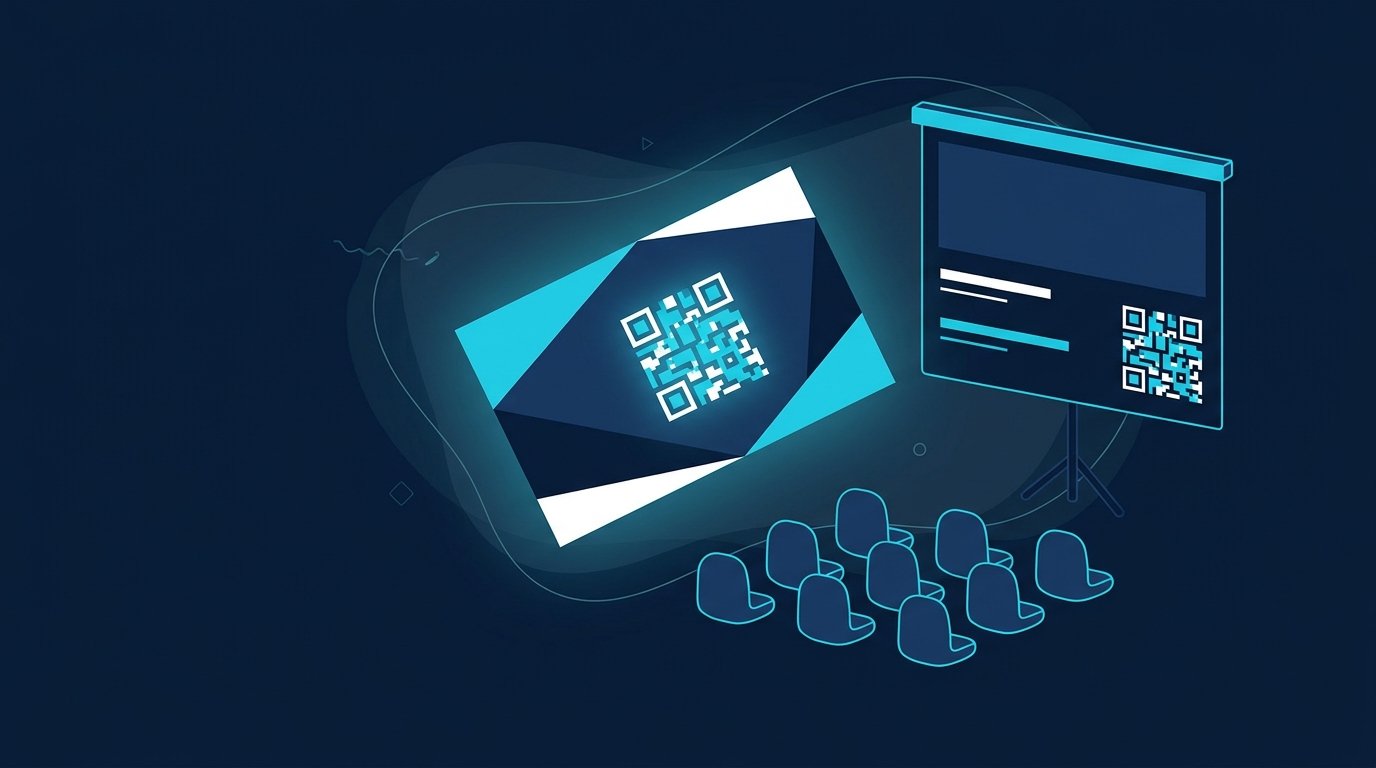
- Slide della presentazione:Una slide finale con il codice e il tuo nome. Chi non lo scansiona può trovarti tramite la ricerca.
- Firma e-mail:Al computer è più comodo cliccare su un link che prendere lo smartphone. Se stampi le email o le mostri su delle slide, aggiungi anche il codice.
Regola pratica: codice QR quando hai le persone davanti a te. Link quando sono davanti a uno schermo.
Codice QR allo stand fieristico: ricontattare i contatti dopo l’evento
La scansione è la parte facile. Dopo una giornata in fiera hai molti nuovi profili e, qualche giorno dopo, con alcune persone non ricordi più di cosa avete parlato. Un messaggio che richiama la conversazione ti permette di riprendere il filo finché è ancora fresca. Questa checklist ti aiuta a mantenere il processo snello:
- Prima della fiera:Controlla il profilo e il titolo, salva il codice con «In Fotos speichern» e inseriscilo sul biglietto da visita, sul roll-up o nella slide finale.
- Allo stand:scansionare e inviare la richiesta di collegamento mentre sei ancora sul posto. La scansione apre solo il profilo. Per sapere se aggiungere una nota, leggi l’articolo.Collegarsi con o senza messaggio.
- Subito dopo:annotare una parola chiave sulla conversazione, ad esempio nel campo delle note del tuo smartphone.
- La sera:Trasferire i link ai profili, i nomi e le parole chiave in un foglio Excel.
- Nei giorni successivi:inviare a ogni contatto un messaggio che faccia riferimento alla vostra conversazione.
- Senza risposta:Fai un ultimo follow-up cordiale, poi chiudi la lista.
Un modello per il primo messaggio dopo la fiera:
Ciao [Vorname], grazie per la chiacchierata presso il [vostro/nostro] stand alla [Messe] su [Thema]. Come promesso, ti mando [Unterlage oder Link]. Hai 15 minuti [Tag] per esaminare [nächsten Schritt]?
E una per il follow-up, se non arriva risposta:
Ciao [Vorname], ti riscrivo brevemente in merito a [Thema] di [Messe]. Se questo non è il momento giusto, fammelo sapere e ti ricontatterò più avanti.

Così CompLeadly si occupa dei follow-up al posto tuo
La lista Excel della serata in fiera diventa un gruppo di destinatari in CompLeadly: la importi e l’app desktop la gestisce in locale sul tuo computer, usando il tuo account LinkedIn. I contatti con cui sei già in collegamento ricevono un messaggio con il testo che hai scritto e segnaposto come il nome. Chi non è ancora in collegamento riceve una richiesta di collegamento e, dopo averla accettata, un primo messaggio. I follow-up vengono inviati secondo l’intervallo impostato e si fermano non appena qualcuno risponde.
Inizi con 10 giorni di prova con tutte le funzionalità. Poi puoi continuare a usare la versione gratuita, con le funzionalità di base e un limite giornaliero: per esempio, 10 messaggi ai contatti di 1° grado, 2 richieste di collegamento e 1 follow-up al giorno. Le sequenze complete in più passaggi sono disponibili a partire dal piano Basic. Trovi i dettagli sullaPagina dei prezzi.
Vendite, recruiting e ricerca di lavoro
Vendite: I contatti raccolti in fiera sono lead già interessati finché la conversazione è ancora fresca. La lista importata diventa un gruppo target e il tasso di accettazione per ciascun gruppo ti mostra in seguito quali fiere hanno portato nuovi contatti.
Selezione del personale: Alle fiere del lavoro, i recruiter raccolgono i profili dei neolaureati che vogliono contattare in seguito. In CompLeadly, dal piano Basic puoi creare una sequenza per ogni posizione: visita al profilo, richiesta di collegamento con un primo messaggio e follow-up. Per vedere come i recruiter la usano ogni giorno, leggi il nostro caso d’uso per il recruiting.
Candidati e persone in cerca di lavoro: Scansiona il codice della recruiter allo stand e collegati subito. Poi invia un messaggio che richiami la vostra conversazione. Anche una ricerca di recruiter e hiring manager dell’azienda per cui vorresti lavorare può diventare un gruppo target in CompLeadly. Visita al profilo, richiesta di collegamento con nota, primo messaggio e follow-up sono già disponibili nella versione gratuita, con limiti giornalieri. Per preparare il tuo profilo, leggi LinkedIn Open to Work.
Il LinkedIn QR Code è disponibile sul desktop?
L’articolo del Centro assistenza LinkedIn sul codice QR descrive solo l’app mobile e non indica una procedura per desktop. Dal computer puoi quindi generare il codice a partire dall’URL del tuo profilo pubblico. Per scoprire dove trovare l’indirizzo, leggi Trovare l'URL di LinkedIn.
Il nostro generatore gratuito di firme email crea un codice QR LinkedIn a partire dall’URL del tuo profilo, direttamente nel browser, e lo inserisce nella firma. L’URL non viene trasmesso a un server e non serve registrarsi. Apri lo strumento
Codice QR statico o dinamico?
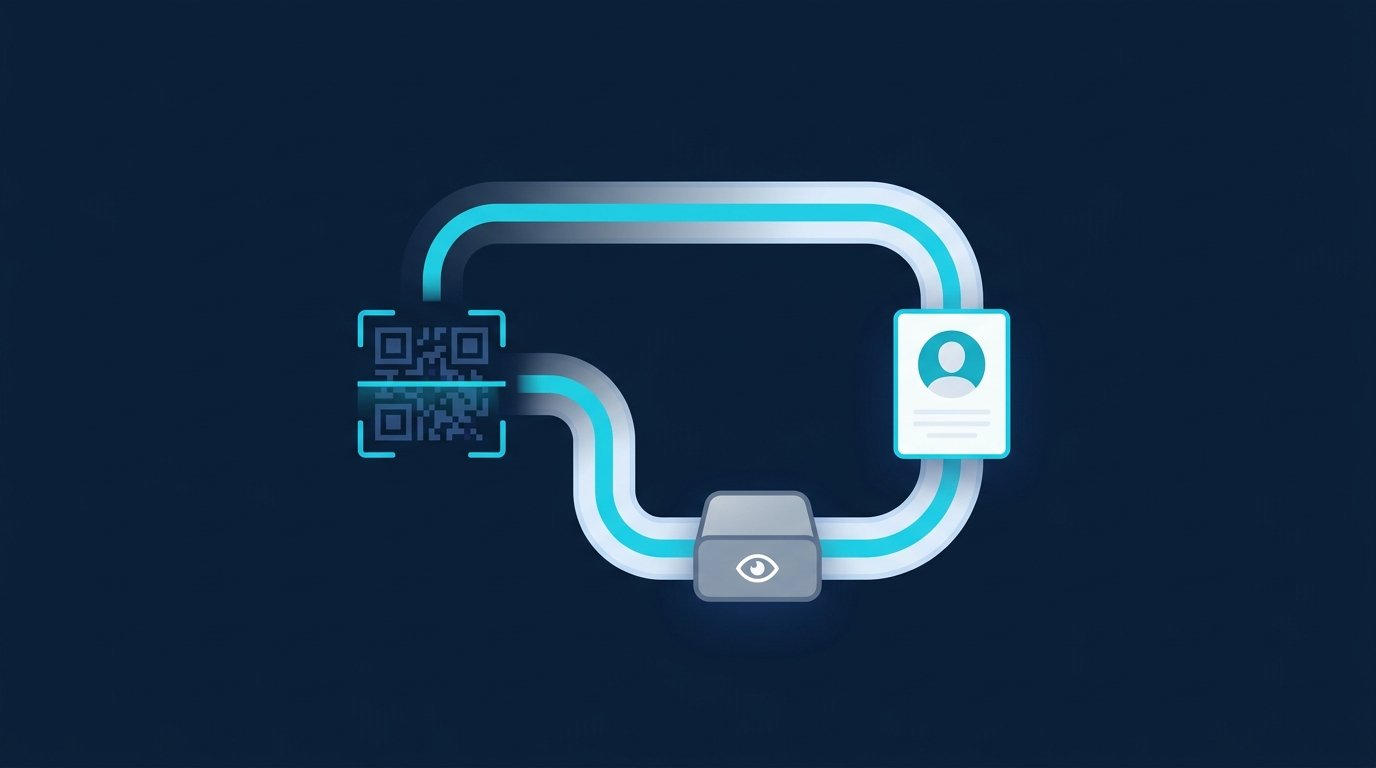
Molti generatori di codici QR promuovono i codici dinamici. Questi non rimandano direttamente all’URL del tuo profilo, ma a un reindirizzamento gestito dal fornitore. Il fornitore può così rilevare quando e quante volte il codice viene scansionato. Inoltre, il codice funziona solo finché il fornitore mantiene attivo il reindirizzamento. Un codice statico contiene invece l’URL del profilo. Non richiede passaggi intermedi, non raccoglie dati sulle scansioni e funziona finché il tuo profilo esiste. Per un profilo LinkedIn, il codice statico è la scelta che tutela di più i tuoi dati.
Prima: impostare un URL del profilo efficace
Se crei il codice a partire dall’URL del tuo profilo, vale la pena avere un indirizzo ordinato. Secondo il Centro assistenza LinkedIn, da desktop puoi procedere così:
- Nella parte alta della home page, clicca sull’icona „Sie“.
- Clicca su „Profil anzeigen“.
- A destra di „Öffentliches Profil und URL“, clicca sull’icona „Bearbeiten“.
- Sotto „Persönliche URL bearbeiten“, clicca su „Bearbeiten“ accanto all’URL, inserisci la nuova parte finale e clicca su „Speichern“.
La parte personalizzabile deve contenere da 3 a 100 caratteri e non dovrebbe includere spazi, simboli, caratteri speciali o la parola „LinkedIn“. Maiuscole e minuscole non fanno differenza. LinkedIn assegna gli URL personali in ordine di richiesta e puoi averne uno solo alla volta. Fonte: Centro assistenza LinkedIn: gestire l’URL del profilo pubblico, consultato il 3 ottobre 2026.
Domande frequenti sul codice QR LinkedIn
Dove trovo il mio LinkedIn QR Code?
Nell’app mobile di LinkedIn, tocca l’icona „QR-Code“ nella barra di ricerca e apri la scheda „Mein Code“ (su Android: „MEIN CODE“). Qui trovi il tuo codice personale e puoi salvarlo o condividerlo.
Come faccio a scansionare un codice QR LinkedIn?
Nell’app, tocca l’icona „QR-Code“ nella barra di ricerca, seleziona la scheda „Scannen“ e inquadra il codice dell’altra persona con lo smartphone. Su Android, la prima volta conferma „KAMERAZUGRIFF AKTIVIEREN“.
Posso leggere un QR-Code che mi è stato inviato come immagine?
Sì. Su iOS usa „Aus Fotos scannen“, su Android „CODE AUS GALERIE HINZUFÜGEN“. Non ti servono né un secondo dispositivo né una fotocamera.
Il LinkedIn QR Code è disponibile anche sul desktop?
L’articolo del Centro assistenza LinkedIn descrive solo l’app mobile. Dal computer puoi creare un codice QR statico a partire dall’URL del tuo profilo pubblico, per esempio con il nostro generatore gratuito di firme email, che crea il codice direttamente nel browser.
Cosa succede quando qualcuno scansiona il mio codice QR?
Secondo LinkedIn, la persona arriva sul tuo profilo. Questo però non crea ancora un collegamento: deve inviarti una richiesta, proprio come dopo una normale ricerca.
Come faccio a ricontattare le persone conosciute in fiera?
Collegati con loro già allo stand, annota una parola chiave sulla conversazione e, nei giorni successivi, invia un messaggio che la richiami. Se non ricevi risposta, invia un solo follow-up. Con CompLeadly importi i link ai profili come lista Excel e lasci che l’app desktop invii il messaggio e il follow-up.




