En resumen: El LinkedIn Post Inspector te muestra cómo LinkedIn representa la vista previa de un enlace, qué datos faltan en la página y cuándo LinkedIn la rastreó por última vez. Desde ahí también puedes solicitar un nuevo rastreo. Necesitas una cuenta de LinkedIn para usarlo. La vista previa actualizada solo se aplica a las publicaciones nuevas; las existentes conservan la anterior.
Actualización: noviembre de 2026. Las rutas de clics y los límites provienen del centro de ayuda de LinkedIn y de la página de inicio de la herramienta. Durante nuestra prueba del 7 de noviembre de 2026, los nombres aparecían en inglés, por lo que los citamos aquí en su forma original.
Lo que es el Inspector de publicaciones de LinkedIn
Cuando compartes un enlace en LinkedIn, LinkedIn genera una vista previa con imagen, título y un breve texto. Estos datos los lee LinkedIn desde la página de destino y los almacena en caché. El Inspector de publicaciones es la herramienta de LinkedIn con la que puedes ver este análisis y repetirlo cuando sea necesario.
En la página de inicio de la herramienta, LinkedIn menciona tres casos de uso:
- Encontrar datos faltantes: La herramienta muestra qué datos faltan en tu página y qué deberías añadir para que la vista previa en las publicaciones tenga mejor aspecto.
- Recargar datos: Si tu página ha cambiado, puedes ver cuándo LinkedIn actualizó los datos por última vez y solicitar una nueva extracción («request a re-scrape»).
- Localizar errores: LinkedIn explica ahí cómo lee los metadatos de tu página y qué puede haber salido mal en el proceso.
En la parte superior de la página hay un campo de texto con el mensaje "Enter a URL to see how it is shared on LinkedIn" y, junto a él, el botón "Inspect". Sin iniciar sesión no llegarás lejos: en nuestra prueba, hacer clic en "Inspect" redirigió directamente a la página de inicio de sesión de LinkedIn. Ten tu cuenta de LinkedIn a mano antes de revisar un enlace.
La herramienta la usan todos los que comparten enlaces. En ventas, son casos de éxito y páginas de destino; en recruiting, ofertas de empleo en la página de carreras; en la búsqueda de trabajo, el propio portfolio. En todos los casos aplica lo mismo: la vista previa es lo primero que ve el destinatario, incluso antes de hacer clic.
Verificar y recargar la vista previa del enlace: paso a paso
Der Anlass típico: has cambiado la imagen o el titular de tu página y LinkedIn sigue mostrando la versión antigua al compartirla. Según Centro de ayuda de LinkedIn eso se debe a la caché. Si la misma URL ya se compartió antes, es posible que la imagen esté almacenada en caché, y eso es exactamente lo que ves en la nueva publicación, en el mensaje o en el artículo. Así es como procedes:
- Inicia sesión en LinkedIn y abre el Post Inspector en linkedin.com/post-inspector.
- Pega la URL que quieres compartir y haz clic en «Inspect».
- Comprueba en la ventana de vista previa que la imagen, el título y la descripción sean correctos.
- Si los datos están desactualizados, solicita una nueva lectura. En la página de inicio de la herramienta puedes ver cuándo LinkedIn leyó la página por última vez.
- Después, crea una nueva publicación con el enlace y comprueba la vista previa en la ventana de entrada antes de publicar.
Lo que cambia y lo que no
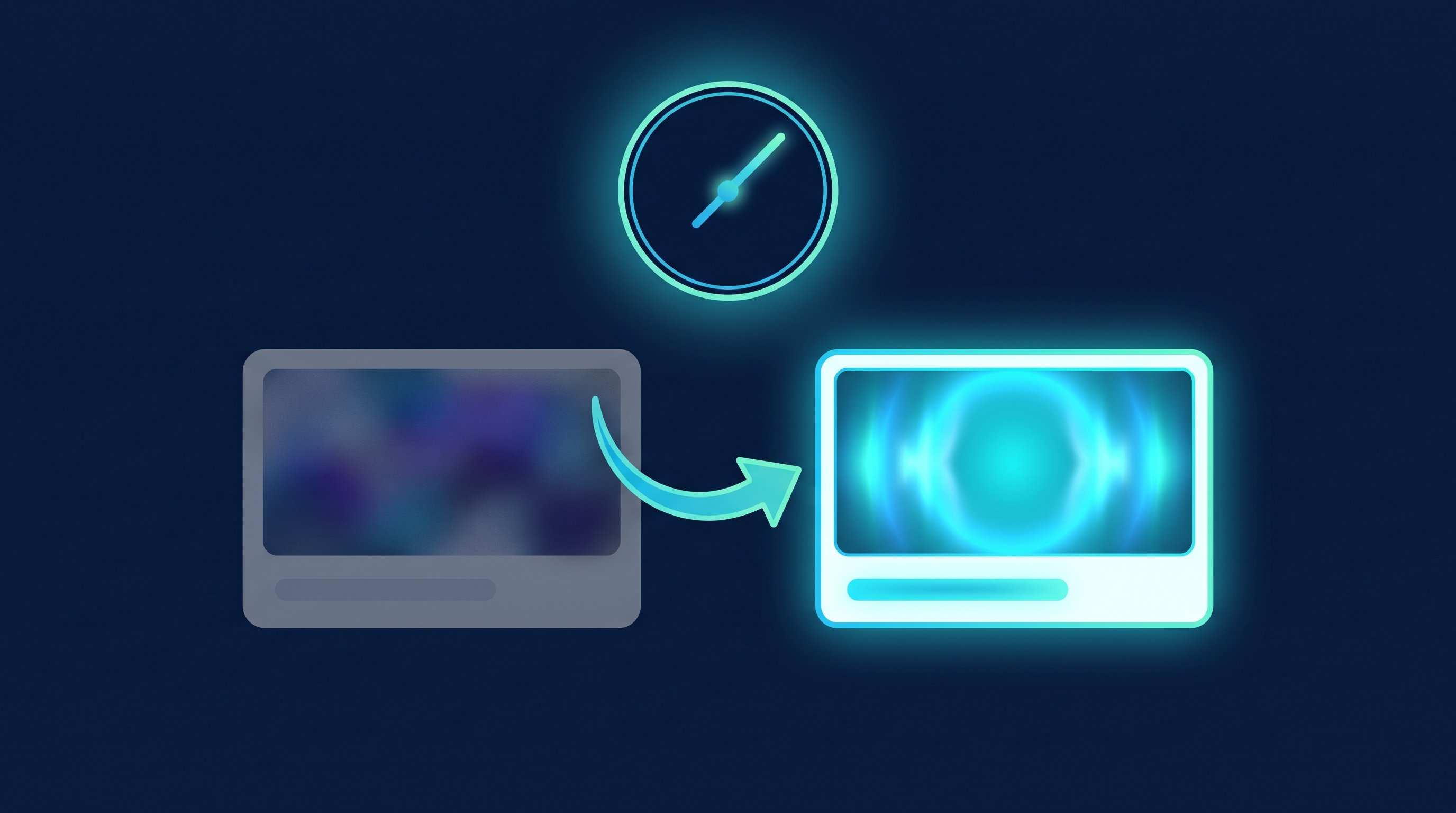
La recarga solo tiene efecto hacia adelante. LinkedIn indica al respecto: „The preview for any existing posts with this URL will remain the same." Es decir, una publicación que ya aparece en el feed con la imagen anterior la conservará. La nueva vista previa solo se mostrará en las publicaciones que crees después de realizar la recarga.
Si LinkedIn sigue mostrando contenido antiguo después de eso, el artículo de ayuda sobre el Solución de problemas al compartir URLs un tiempo de espera: 48 horas desde la última vez que compartiste la URL antes de intentarlo de nuevo. Si acabas de modificar el contenido del texto de origen, también debes esperar 48 horas para que los cambios surtan efecto. Por eso, planifica cualquier cambio en una página que quieras compartir pronto con dos días de antelación.
Qué datos necesita LinkedIn para la vista previa
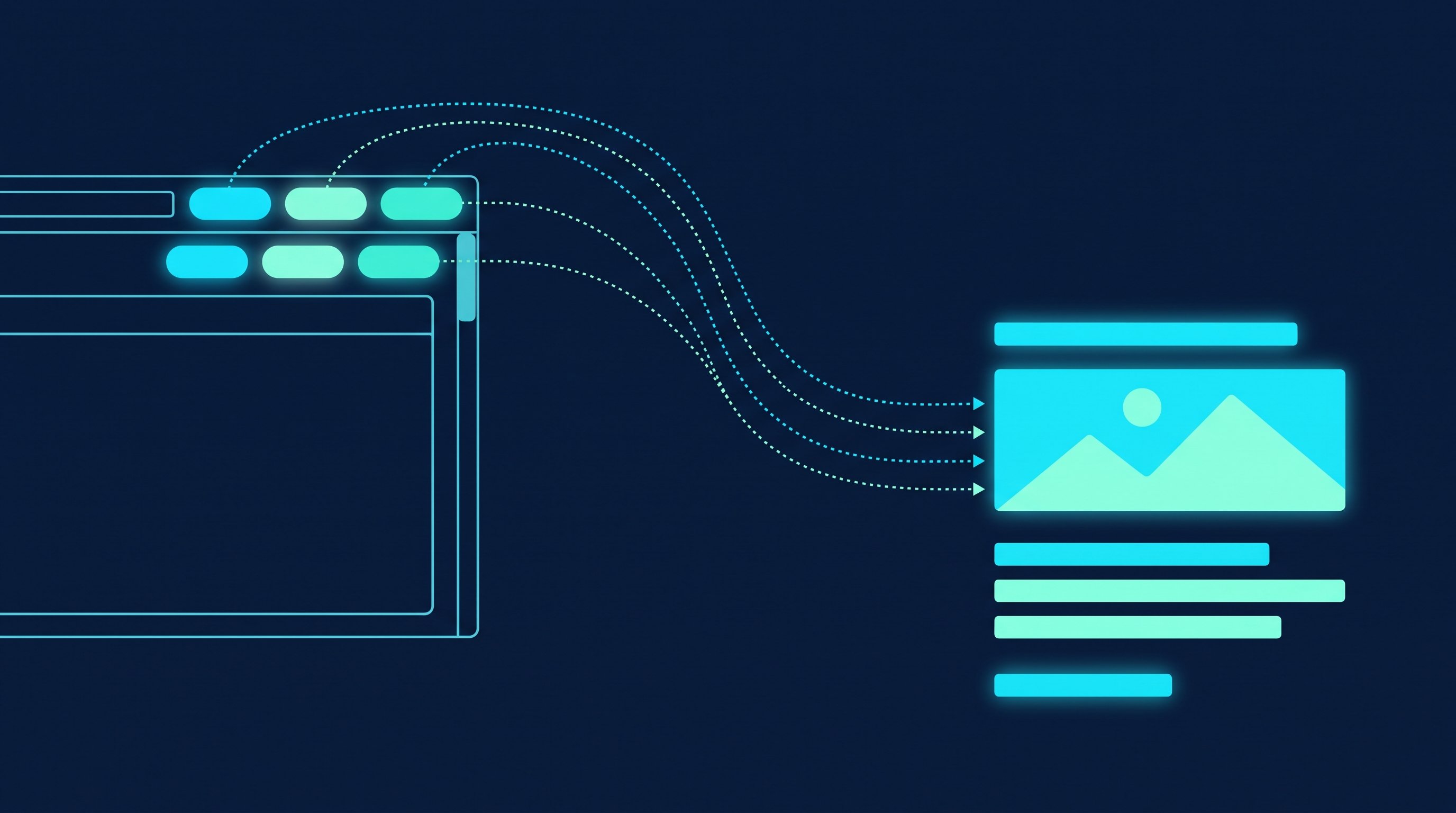
LinkedIn lee la vista previa a partir del código fuente de la página. Según la documentación de ayuda, el módulo de compartir utiliza oEmbed y el Open Graph Protocol (OGP). Si una página no usa ninguno de los dos, es posible que LinkedIn no extraiga nada o que tome otros contenidos de la página. En el artículo de ayuda Haz que tu sitio web se pueda compartir en LinkedIn Hay cuatro etiquetas og: que deben estar presentes:
Etiqueta | Lo que controla | En qué fijarte |
|---|---|---|
og:title | Título en la vista previa | El título del artículo o de la página |
og:description | Texto bajo el título | Una frase que dice al lector qué encontrará en la página |
og:image | Imagen de vista previa | Una imagen accesible públicamente (consulta los requisitos a continuación) |
og:url | Dirección de la página | La dirección exacta de esta página |
Para la imagen, LinkedIn menciona sus propios valores en el mismo artículo:
- máximo 5 MB de tamaño de archivo
- mínimo 1200 x 627 píxeles (ancho x alto)
- Relación de aspecto recomendada: 1,91:1
- Las imágenes de menos de 401 píxeles de ancho solo se muestran como miniatura pequeña
Si no gestionas tu sitio web tú mismo, pasa esta lista a la persona que se encarga de él. Así lo recomienda también LinkedIn. Si prefieres mostrar diapositivas o imágenes en lugar de un enlace, el post de documento es la alternativa. Cómo hacerlo se explica en el artículo sobre Carrusel de LinkedIn.
Errores habituales en la vista previa de enlaces y cómo resolverlos
La mayoría de los problemas tienen una causa que el propio LinkedIn menciona en su sección de ayuda:
Qué ves | Causa según el Centro de ayuda de LinkedIn | Lo que haces |
|---|---|---|
Imagen o título desactualizados | La URL ya fue compartida, LinkedIn muestra la versión en caché | En el Post Inspector, forzar una nueva lectura y luego crear una nueva publicación |
Ninguna imagen, aunque cumple los requisitos | La web impide que LinkedIn recupere la imagen, o esta se encuentra en un directorio protegido | Guardar la imagen en una ubicación de acceso público y volver a verificar |
Solo una pequeña imagen junto al texto | La imagen tiene menos de 401 píxeles de ancho | Una imagen de al menos 1200 x 627 píxeles |
Título incorrecto, texto incorrecto o sin vista previa | La página no utiliza ni oEmbed ni Open Graph | Añadir las cuatro etiquetas og: e informar al administrador en el caso de páginas ajenas |
El enlace no se puede compartir, mensaje de error | La URL contiene espacios | Eliminar los espacios o codificarlos como %20 |
«cannot display preview» al publicar en una página de empresa | Puede deberse al certificado SSL de la página de destino | Solicitar la verificación del certificado de la página de destino |
Los cambios en las etiquetas aún no tienen efecto | LinkedIn indica que los cambios en las etiquetas pueden tardar hasta 48 horas en aplicarse | Esperar y volver a comprobar en el Post Inspector |
Cuando faltan imágenes, una prueba rápida puede ayudar: abre la dirección de imagen de og:image directamente en una ventana de navegador privada. Si la imagen no carga o requiere inicio de sesión, es probable que LinkedIn tampoco pueda acceder a ella. Para páginas de empresa, LinkedIn menciona la advertencia sobre SSL en la resolución de problemas para publicaciones de páginas.
La vista previa es solo una parte de la publicación. Los saltos de línea y el énfasis en el texto superior se configuran con el LinkedIn Text Formatter, y la longitud se revisa con el contador de caracteres.
Lista de verificación: antes de compartir un enlace
- Comprobar la vista previa: introduce el enlace en el Post Inspector y revisa la imagen, el título y la descripción.
- ¿Página modificada recientemente? Solicita una nueva lectura y, si es necesario, planifica un margen de 48 horas.
- Imagen: mínimo 1200 x 627 píxeles, máximo 5 MB, proporción 1,91:1.
- URL: sin espacios, lo más corta y legible posible.
- Texto: escribe de forma que la publicación aporte valor incluso sin hacer clic. Lo que LinkedIn prioriza en el feed se explica en la publicación sobre el Algoritmo de LinkedIn 2026.
- Momento: los horarios que mejor funcionan según estudios se muestran en Mejor momento para publicar en LinkedIn.
- Hashtags: pocos y relevantes; más información en Hashtags en LinkedIn: cuántos, cuáles y dónde.
Si tus publicaciones no generan solicitudes a pesar de una vista previa correcta, consulta los motivos habituales en Por qué tus publicaciones de LinkedIn no generan leads.
Enlaces en ventas, recruiting y búsqueda de empleo
La vista previa no aparece solo en publicaciones. Según la ayuda de LinkedIn, un mensaje con URL también muestra una ventana de vista previa, y allí también puede aparecer la imagen en caché desactualizada. Quien envía el mismo enlace a muchos contactos debería comprobarlo antes en el Post Inspector. Cuesta un minuto y evita que cincuenta destinatarios vean la imagen de vista previa antigua.
Ventas: caso de éxito o landing page en el mensaje
En ventas, el enlace suele ir en el primer mensaje tras conectar o en el seguimiento, por ejemplo a un caso de éxito o una landing page. Con CompLeadly envías a tus nuevos contactos un opener tras conectar y después follow-ups. En la versión gratuita utilizas las funciones básicas como pasos individuales con límite diario, por ejemplo un opener, un follow-up y diez mensajes a contactos de 1.º grado al día. A partir de Basic, los pasos se ejecutan como un flujo de trabajo con calendario. A partir de Premium, también puedes añadir archivos adjuntos a los mensajes cuando un PDF resulta más adecuado que un enlace. Encontrarás formulaciones en las Plantillas de seguimiento, y antes de enviar puedes pasar el texto por el Verificación de mensajes. Más información en CompLeadly para equipos de ventas.
Recruiting: oferta de empleo con vista previa correcta
En recruiting sueles enlazar la oferta de empleo en la página de carreras. Si la vista previa muestra el título de un puesto antiguo o ninguna imagen, la comunicación parece poco cuidada. Comprueba el enlace antes de incluirlo en un mensaje a candidatos o en una publicación. CompLeadly también crea públicos objetivo a partir de búsquedas, pipelines y búsquedas guardadas en LinkedIn Recruiter si utilizas Recruiter, y a partir de Basic la comunicación se ejecuta como un flujo de trabajo con calendario. Más información en CompLeadly para recruiters. Si merece la pena publicar un anuncio de pago en LinkedIn se explica en Publicar una oferta de empleo en LinkedIn.
Búsqueda de empleo: enlace al portfolio en el mensaje a recruiters
En la búsqueda de empleo sueles enviar a recruiters o hiring managers un enlace, por ejemplo a tu portfolio, tu sitio web personal o un proyecto. Si falta la imagen o aparece un título de marcador de posición, el enlace parece inacabado. Comprueba tu página en el Post Inspector y añade las etiquetas og: que falten. Después contacta directamente con las personas adecuadas: busca en la búsqueda de personas de LinkedIn a los recruiters de las empresas que te interesan y crea con CompLeadly un público objetivo, tal como se describe en crear una audiencia en LinkedIn. En la versión gratuita realizas los pasos de forma individual con límite diario, por ejemplo dos solicitudes de conexión al día. A partir de Basic se convierte en un flujo de trabajo: visitar el perfil, conectar, escribir tras la aceptación y hacer seguimiento.
Todos los planes están en la página de precios. Para probarlo, descarga la app desde la página de descarga y prueba Premium durante diez días sin introducir datos de pago. El período de prueba termina automáticamente; después puedes seguir usando la versión gratuita con funciones básicas y límite diario.
Preguntas frecuentes: LinkedIn Post Inspector
¿Qué es el LinkedIn Post Inspector?
Una herramienta de LinkedIn disponible en linkedin.com/post-inspector. Introduces una URL y ves cómo LinkedIn la representa como vista previa, qué datos faltan y cuándo LinkedIn leyó la página por última vez. Desde allí también puedes solicitar una nueva lectura.
¿Necesitas una cuenta de LinkedIn para usar el Post Inspector?
Sí. En nuestra prueba del 7 de noviembre de 2026, acceder sin sesión iniciada redirigía a la página de inicio de sesión de LinkedIn.
¿Por qué LinkedIn sigue mostrando la imagen de vista previa antigua?
Porque LinkedIn almacena en caché los datos de una URL cuando ya se ha compartido. Solicita una nueva lectura en el Post Inspector y crea una nueva publicación. Si esto no ayuda, LinkedIn recomienda esperar 48 horas desde el último uso compartido.
¿Cambia el Post Inspector la vista previa de publicaciones existentes?
No. Según LinkedIn, la nueva lectura solo afecta a las publicaciones nuevas con esa URL. Las publicaciones existentes conservan su vista previa.
¿Qué tamaño de imagen necesita la vista previa de enlace en LinkedIn?
Mínimo 1200 x 627 píxeles y máximo 5 MB; se recomienda una proporción de 1,91:1. Las imágenes de menos de 401 píxeles de ancho solo se muestran como miniatura pequeña.
¿Qué hacer si un enlace no se puede compartir en absoluto?
Comprueba si la URL contiene espacios. Según LinkedIn, esas URL no se pueden compartir. Elimina los espacios o codifícalos. En publicaciones de páginas de empresa, el mensaje «cannot display preview» puede deberse al certificado SSL de la página de destino.