In breve: Il LinkedIn Post Inspector ti mostra come LinkedIn visualizza l'anteprima di un link, quali informazioni mancano nella pagina e quando LinkedIn l'ha letta l'ultima volta. Da lì puoi anche richiedere una nuova scansione. Ti serve un account LinkedIn. L'anteprima aggiornata vale solo per i nuovi post; quelli esistenti mantengono quella precedente.
Aggiornamento: novembre 2026. I percorsi di navigazione e i limiti indicati provengono dalla sezione di assistenza di LinkedIn e dalla pagina iniziale dello strumento. Al momento del nostro test, il 7 novembre 2026, le denominazioni erano in inglese, quindi le riportiamo qui nella versione originale.
Cos'è il LinkedIn Post Inspector
Quando condividi un link su LinkedIn, LinkedIn genera un'anteprima con immagine, titolo e breve testo. Questi dati vengono letti dalla pagina di destinazione e memorizzati nella cache. Il Ispettore di post è lo strumento di LinkedIn con cui visualizzi questa lettura e, se necessario, la ripeti.
Nella pagina iniziale dello strumento, LinkedIn indica tre casi d'uso:
- Dati mancanti: Lo strumento mostra quali informazioni mancano sulla tua pagina e cosa dovresti aggiungere per migliorare l'anteprima nei post.
- Ricarica dati: Hai apportato modifiche al tuo profilo? Puoi vedere quando LinkedIn ha aggiornato i dati l'ultima volta e richiedere una nuova scansione ("request a re-scrape").
- Individuare gli errori: LinkedIn spiega lì come legge i metadati della tua pagina e cosa potrebbe essere andato storto.
In cima alla pagina si trova un campo di testo con l'indicazione "Enter a URL to see how it is shared on LinkedIn", affiancato dal pulsante "Inspect". Senza accesso non vai lontano: nel nostro test, cliccando su "Inspect" si veniva reindirizzati alla pagina di login di LinkedIn. Tieni quindi il tuo account LinkedIn a portata di mano prima di controllare un link.
Lo strumento è utile a chiunque condivida link. Nel sales si tratta di case study e landing page, nel recruiting di annunci di lavoro sulla pagina carriere, nella ricerca di impiego del proprio portfolio. Vale sempre la stessa regola: l'anteprima è la prima cosa che il destinatario vede, ancora prima di cliccare.
Controllare e ricaricare l'anteprima del link: passo dopo passo
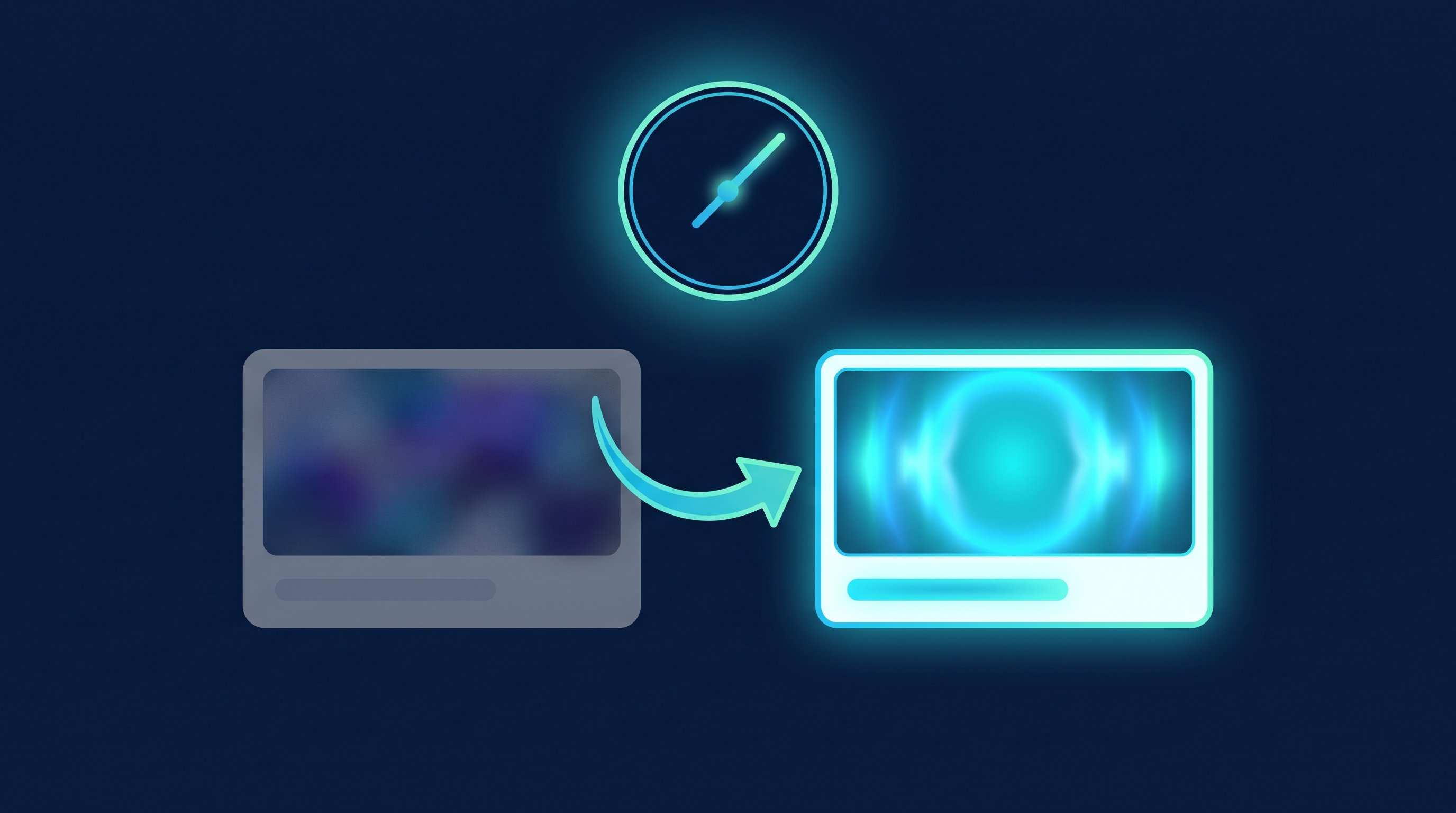
Der typische Anlass: Hai modificato un'immagine o un titolo sulla tua pagina e LinkedIn continua a mostrare la versione precedente quando condividi il link. Secondo guida di LinkedIn se il problema riguarda la cache. Se lo stesso URL è già stato condiviso in precedenza, l'immagine potrebbe essere salvata in cache — ed è esattamente quella che vedi nel nuovo post, nel messaggio o nell'articolo. Ecco come procedere:
- Accedi a LinkedIn e apri il Post Inspector all'indirizzo linkedin.com/post-inspector.
- Incolla l'URL che vuoi condividere e clicca su „Inspect".
- Verifica nell'anteprima che immagine, titolo e descrizione siano corretti.
- Se i dati sono obsoleti, richiedi una nuova lettura. Nella pagina iniziale del tool puoi vedere anche quando LinkedIn ha letto la pagina l'ultima volta.
- Dopo di ciò, crea un nuovo post con il link e controlla l'anteprima nella finestra di inserimento prima di pubblicare.
Cosa cambia e cosa no
Il ricaricamento ha effetto solo sui contenuti futuri. LinkedIn precisa: „The preview for any existing posts with this URL will remain the same." Un post già pubblicato nel feed con la vecchia immagine la mantiene. La nuova anteprima compare solo nei post che crei dopo il ricaricamento.
Anche dopo queste operazioni, se LinkedIn continua a mostrare vecchi contenuti, l'articolo della guida relativo a Risoluzione dei problemi nella condivisione di URL un tempo di attesa: 48 ore dall'ultima condivisione dell'URL prima di riprovare. Se hai appena modificato i dati nel codice sorgente, devi attendere anch'esse 48 ore affinché le modifiche abbiano effetto. Pianifica quindi le modifiche a una pagina che vuoi condividere a breve con due giorni di anticipo.
Quali informazioni LinkedIn richiede per l'anteprima
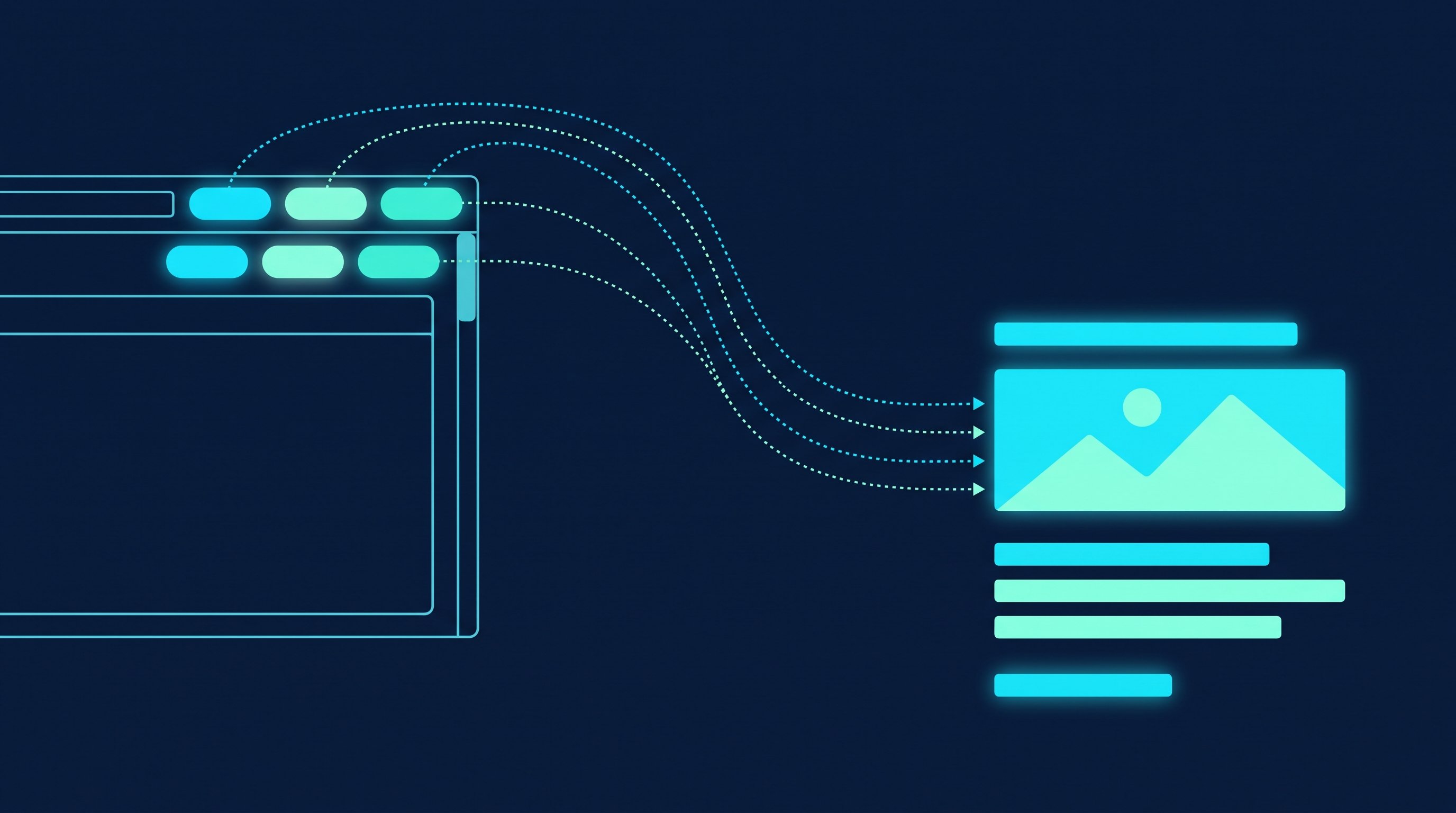
LinkedIn legge l'anteprima dal codice sorgente della pagina. Secondo la documentazione ufficiale, il modulo di condivisione si basa su oEmbed e il Open Graph Protocol (OGP). Se una pagina non utilizza nessuno dei due, LinkedIn potrebbe non estrarre nulla o estrarre altri contenuti della pagina. Nell'articolo di supporto Rendere il sito web condivisibile su LinkedIn Ci sono quattro tag og: che devono essere presenti:
Giorno | Cosa controlla | A cosa fare attenzione |
|---|---|---|
og:title | Titolo nell'anteprima | Il titolo dell'articolo o della pagina |
og:description | Testo sotto il titolo | Un testo che dice al lettore cosa trova sulla pagina |
`og:image` | Anteprima | Un'immagine accessibile pubblicamente, requisiti vedere di seguito |
og:url | Indirizzo della pagina | L'indirizzo esatto di questa pagina |
Per le immagini, LinkedIn fornisce i propri valori nello stesso articolo:
- al massimo 5 MB di dimensione del file
- almeno 1200 x 627 pixel (larghezza x altezza)
- rapporto d'aspetto consigliato 1,91:1
- Immagini con larghezza inferiore a 401 pixel vengono visualizzate solo come miniatura
Se non gestisci il tuo sito web in prima persona, passa questo elenco a chi se ne occupa. È una raccomandazione che fa anche LinkedIn. Se invece di un link preferisci mostrare slide o immagini, il Document Post è l'alternativa giusta. Come funziona è spiegato nell'articolo sul Carosello LinkedIn.
Errori comuni nell'anteprima dei link e come affrontarli
La maggior parte dei problemi ha una causa che LinkedIn stessa indica nella propria guida:
Cosa vedi | Causa secondo il Centro assistenza di LinkedIn | Cosa fai |
|---|---|---|
Immagine o titolo precedente | La URL è già stata condivisa, LinkedIn mostra la versione memorizzata nella cache | Nel Post Inspector, aggiorna la scansione, poi crea un nuovo post |
Nessuna immagine, anche se soddisfa i requisiti | La pagina web impedisce a LinkedIn di recuperare l'immagine, oppure questa si trova in una directory protetta | Salvare l'immagine in un percorso pubblicamente accessibile e verificare di nuovo |
Solo una piccola immagine accanto al testo | L'immagine è più stretta di 401 pixel | Aggiungi un'immagine di almeno 1200 x 627 pixel |
Titolo errato, testo errato o nessuna anteprima | La pagina non utilizza né oEmbed né Open Graph | I quattro tag og: da aggiungere; per le pagine esterne, informare il gestore |
Il link non può essere condiviso, messaggio di errore | L'URL contiene spazi | Rimuovere gli spazi o codificarli come %20 |
«cannot display preview» quando si pubblica su una pagina aziendale | Può dipendere dal certificato SSL della pagina di destinazione | Verifica il certificato della pagina di destinazione |
I tag modificati non sono ancora attivi | LinkedIn indica 48 ore prima che i tag modificati abbiano effetto | Aspetta, poi verifica di nuovo nel Post Inspector |
Se le immagini non vengono visualizzate, un test rapido può aiutarti: apri l'indirizzo dell'immagine da og:image direttamente in una finestra del browser in modalità privata. Se l'immagine non si carica o richiede un accesso, è probabile che anche LinkedIn non riesca a recuperarla. Per le pagine aziendali, LinkedIn indica il requisito SSL nella Risoluzione dei problemi per i post delle pagine.
L'anteprima è solo una parte del post. Le interruzioni di riga e le evidenziazioni nel testo sopra le imposti in anticipo con il LinkedIn Text Formatter, la lunghezza la verifichi con il Contatore di caratteri.
Checkliste: prima di condividere un link
- Anteprima verificare: Link nel Post Inspector, controllare immagine, titolo e descrizione.
- Pagina appena modificata? Richiedere una nuova lettura e, se necessario, pianificare 48 ore di anticipo.
- Immagine: almeno 1200 x 627 pixel, massimo 5 MB, proporzioni 1,91:1.
- URL: senza spazi, più breve e leggibile possibile.
- Testo: Scrivi in modo che il post abbia valore anche senza un clic. Cosa promuove LinkedIn nel feed lo trovi nel post su Algoritmo LinkedIn 2026.
- Momento: Quali orari funzionano meglio secondo gli studi, lo mostra Momento migliore per pubblicare su LinkedIn.
- Hashtag: pochi e pertinenti, approfondisci in Hashtag LinkedIn: quanti, quali e dove.
Anche se i tuoi post hanno un'anteprima curata ma non generano richieste, vale la pena esaminare le cause più comuni in Perché i tuoi post su LinkedIn non generano lead.
Link in vendita, recruiting e ricerca di lavoro
La preview non compare solo nei post. Secondo il Centro assistenza di LinkedIn, anche un messaggio con URL mostra un'anteprima — e anche lì può apparire la vecchia immagine in cache. Se invii lo stesso link a molti contatti, controllalo prima nel Post Inspector. Costa un minuto e ti evita che cinquanta destinatari vedano la vecchia anteprima.
Vendita: caso studio o landing page nel messaggio
Nel vendita, il link si trova spesso nel primo messaggio dopo il collegamento o nel follow-up, ad esempio a un case study o a una landing page. Con CompLeadly invii ai nuovi contatti un opener dopo il collegamento e poi i follow-up. Nella versione gratuita usi le funzioni base come singoli passaggi con limite giornaliero, ad esempio un opener, un follow-up e dieci messaggi a contatti di 1° grado al giorno. Dal piano Basic i passaggi funzionano come workflow con pianificazione. Dal piano Premium puoi allegare file ai messaggi, quando un PDF è più adatto di un link. Le formulazioni le trovi nei Modelli di follow-up, e prima dell'invio fai passare il testo attraverso il Controllo messaggi girare. Maggiori informazioni su CompLeadly per team di vendita.
Recruiting: annuncio di lavoro con anteprima curata
Nel recruiting, di solito colleghi l'annuncio di lavoro sulla pagina delle carriere. Se l'anteprima mostra il titolo di una posizione vecchia o nessuna immagine, il messaggio perde credibilità. Controlla quindi il link prima di inserirlo in un messaggio a un candidato o in un post. CompLeadly crea anche i target group a partire da ricerche, pipeline e ricerche salvate in LinkedIn Recruiter, se usi Recruiter, e a partire dal piano Basic la gestione dei contatti avviene tramite workflow con pianificazione temporale. Maggiori informazioni su CompLeadly per recruiter. Se un annuncio a pagamento su LinkedIn valga la pena dipende in Pubblicare un'offerta di lavoro su LinkedIn.
Ricerca di lavoro: link al portfolio nel messaggio al recruiter
Quando cerchi lavoro, spesso condividi un link con recruiter o hiring manager — per esempio al tuo portfolio, al tuo sito personale o a un progetto. Se manca l'immagine di anteprima o compare un titolo segnaposto, il link dà un'impressione di incompletezza. Controlla quindi la tua pagina con il Post Inspector e aggiungi i tag og: mancanti. Dopodiché rivolgiti direttamente alle persone giuste: cerca i recruiter delle aziende che ti interessano tramite la ricerca persone di LinkedIn e crea un pubblico di destinazione con CompLeadly, come descritto in Creare un pubblico target su LinkedIn descritte. Nella versione gratuita esegui i passaggi singolarmente con un limite giornaliero, ad esempio due richieste di collegamento al giorno. A partire dal piano Basic, questi passaggi diventano un workflow: visita il profilo, invia la richiesta di collegamento, scrivi dopo l'accettazione, fai follow-up.
Tutti i piani sono disponibili su Pagina dei prezzi. Per provarlo, scarica l'app tramite la pagina di download e provi Premium per dieci giorni senza inserire dati di pagamento. Il test termina automaticamente; dopodiché continui a utilizzare la versione gratuita con le funzioni di base e il limite giornaliero.
Domande frequenti: LinkedIn Post Inspector
Cos'è il LinkedIn Post Inspector?
Uno strumento di LinkedIn disponibile su linkedin.com/post-inspector. Inserisci un URL e vedi come LinkedIn lo visualizza in anteprima, quali informazioni mancano e quando LinkedIn ha eseguito l'ultima scansione della pagina. Da lì puoi anche richiedere una nuova scansione.
Hai bisogno di un account LinkedIn per il Post Inspector?
Sì. Nel nostro test del 7 novembre 2026, l'accesso senza autenticazione ha reindirizzato alla pagina di login di LinkedIn.
Perché LinkedIn mostra ancora la vecchia anteprima?
Perché LinkedIn memorizza nella cache i dati di un URL non appena viene condiviso per la prima volta. Fai riscansionare la pagina nel Post Inspector e crea un nuovo post. Se non funziona, LinkedIn consiglia di attendere 48 ore dall'ultima condivisione.
No, il Post Inspector non modifica l'anteprima dei post esistenti.
No. Secondo LinkedIn, il ricaricarsi riguarda solo i nuovi post che includono l'URL. I post esistenti mantengono la loro anteprima.
Quale dimensione dell'immagine serve per l'anteprima del link su LinkedIn?
Almeno 1200 x 627 pixel con un massimo di 5 MB; il rapporto consigliato è 1,91:1. Le immagini con larghezza inferiore a 401 pixel vengono visualizzate da LinkedIn solo come miniatura.
Cosa fai quando un link non si riesce proprio a condividere?
Verifica se l'URL contiene spazi. Secondo LinkedIn, questi URL non possono essere condivisi. Rimuovi gli spazi o codificali. Per i post sulle pagine aziendali, il messaggio „cannot display preview" può dipendere dal certificato SSL della pagina di destinazione.