En bref : Le LinkedIn Post Inspector te montre comment LinkedIn affiche l'aperçu d'un lien, quelles informations manquent sur la page et quand LinkedIn les a lues pour la dernière fois. Tu peux également y demander une nouvelle lecture. Un compte LinkedIn est nécessaire. L'aperçu mis à jour ne s'applique qu'aux nouvelles publications — les publications existantes conservent l'ancienne version.
Mise à jour : novembre 2026. Les chemins de navigation et les limites indiqués proviennent de l'aide de LinkedIn et de la page d'accueil de l'outil. Lors de notre test du 7 novembre 2026, les intitulés y étaient en anglais — nous les citons donc ici dans leur forme originale.
Ce qu'est le LinkedIn Post Inspector
Quand tu partages un lien sur LinkedIn, LinkedIn génère un aperçu avec une image, un titre et un court texte. Ces données sont lues depuis la page de destination et mises en cache. Le Post Inspector est l'outil de LinkedIn qui te permet de consulter ce processus de lecture et de le relancer si nécessaire.
Sur la page d'accueil de l'outil, LinkedIn mentionne trois cas d'usage :
- Identifier les données manquantes : L'outil indique quelles informations font défaut sur ta page et ce que tu dois ajouter pour améliorer l'aperçu dans les publications.
- Actualiser les données : Si ta page a changé, tu vois quand LinkedIn a mis à jour les données pour la dernière fois et tu peux demander une nouvelle lecture (« request a re-scrape »).
- Identifier les erreurs : LinkedIn explique comment il lit les métadonnées de ta page et ce qui a pu poser problème.
En haut de la page se trouve un champ de saisie avec l'indication « Enter a URL to see how it is shared on LinkedIn », accompagné du bouton « Inspect ». Sans connexion, tu n'iras pas loin : lors de notre test, un clic sur « Inspect » redirigeait vers la page de connexion de LinkedIn. Prépare donc ton compte LinkedIn avant de vérifier un lien.
L'outil est utile à toute personne qui partage des liens. En prospection commerciale, ce sont des études de cas et des pages de destination ; en recrutement, des offres d'emploi sur la page carrière ; lors d'une recherche d'emploi, son propre portfolio. Dans tous les cas, l'aperçu est la première chose que le destinataire voit, avant même de cliquer.
Vérifier et actualiser l'aperçu d'un lien : étape par étape
Le cas typique : tu as modifié l'image ou le titre sur ta page, mais LinkedIn affiche encore l'ancienne version lors du partage. Selon aide LinkedIn, cela est dû au cache. Si la même URL a déjà été partagée, l'image peut être mise en cache — et c'est précisément ce que tu verras dans la nouvelle publication, dans le message ou dans l'article. Voici comment procéder :
- Connecte-toi à LinkedIn et ouvre le Post Inspector à l'adresse linkedin.com/post-inspector.
- Colle l'URL que tu souhaites partager et clique sur « Inspect ».
- Dans la fenêtre d'aperçu, vérifie que l'image, le titre et la description sont corrects.
- Si les données sont obsolètes, demande une nouvelle lecture. La page d'accueil de l'outil indique également quand LinkedIn a lu la page pour la dernière fois.
- Crée ensuite une nouvelle publication avec le lien et vérifie l'aperçu dans le champ de saisie avant de publier.
Ce qui change et ce qui ne change pas
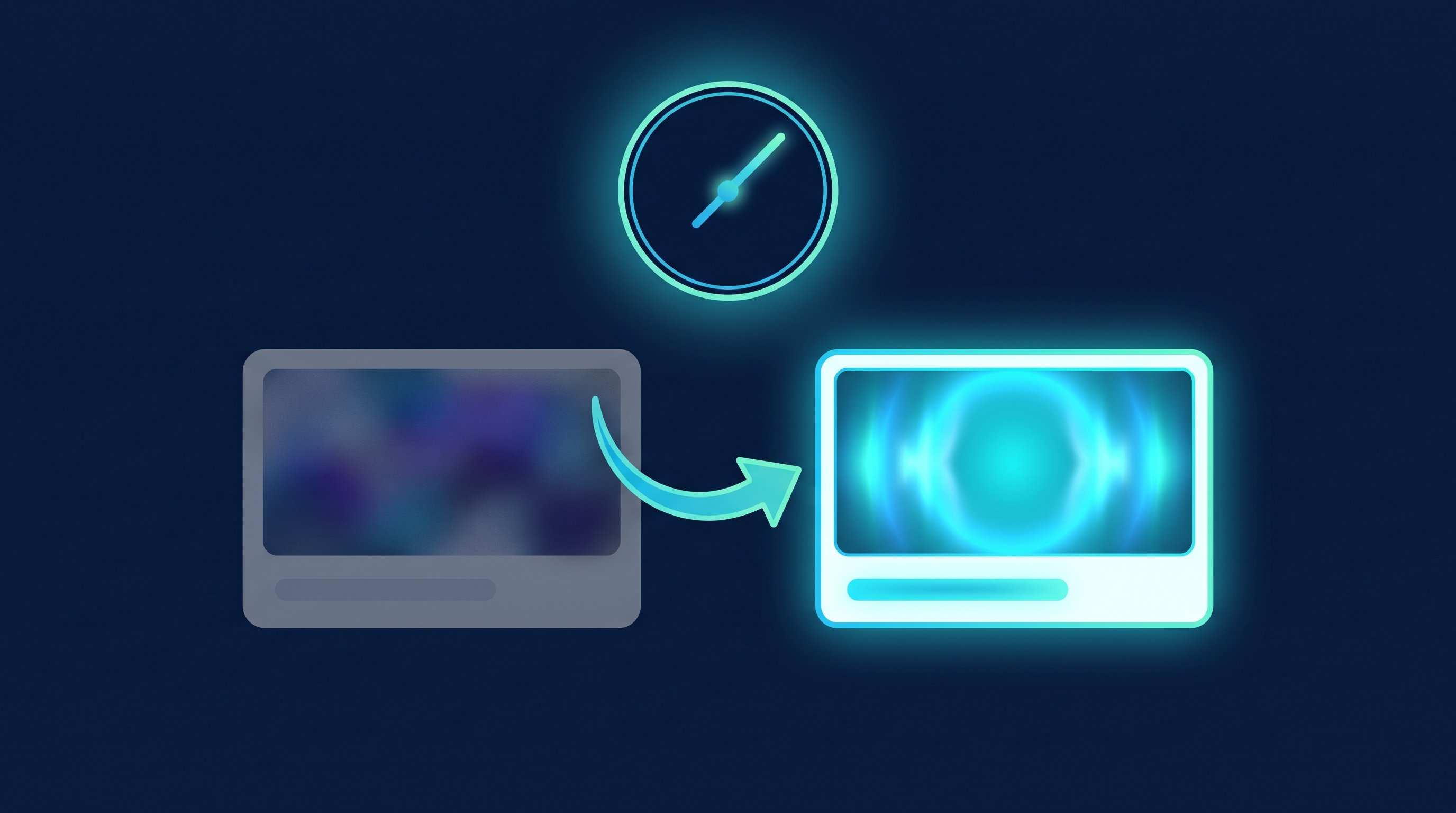
L'actualisation n'a d'effet que pour les futures publications. LinkedIn précise à ce sujet : « The preview for any existing posts with this URL will remain the same. » Une publication déjà visible dans le fil d'actualité avec l'ancienne image la conserve donc. Le nouvel aperçu n'apparaît que dans les publications créées après l'actualisation.
Si LinkedIn affiche encore des contenus anciens après cela, l'article d'aide sur la résolution des problèmes de partage d'URL mentionne un délai d'attente : 48 heures à partir du dernier partage de l'URL avant de réessayer. Si tu viens de modifier le code source de la page, il faut également attendre 48 heures pour que les changements prennent effet. Prévois donc deux jours de délai si tu modifies une page que tu comptes partager prochainement.
Quelles informations LinkedIn utilise pour l'aperçu
LinkedIn lit l'aperçu dans le code source de la page. Selon l'aide, le module de partage repose sur oEmbed et le Open Graph Protocol (OGP). Si une page n'utilise ni l'un ni l'autre, LinkedIn risque de ne rien afficher ou de récupérer d'autres contenus de la page. L'article d'aide Rendre une page web partageable sur LinkedIn liste quatre balises og: qui doivent être présentes :
Balise | Ce qu'elle contrôle | Points d'attention |
|---|---|---|
og:title | Titre dans l'aperçu | Le titre de l'article ou de la page |
og:description | Texte sous le titre | Une phrase indiquant ce que le lecteur trouvera sur la page |
og:image | Image d'aperçu | Une image accessible publiquement — voir les exigences ci-dessous |
og:url | Adresse de la page | L'adresse exacte de cette page |
Pour l'image, LinkedIn précise dans le même article :
- taille maximale : 5 Mo
- dimensions minimales : 1 200 x 627 pixels (largeur x hauteur)
- ratio recommandé : 1,91:1
- les images de moins de 401 pixels de large n'apparaissent qu'en miniature
Si tu ne gères pas toi-même ton site, transmets cette liste à la personne qui s'en occupe. C'est également ce que recommande LinkedIn. Si tu préfères partager des diapositives ou des images plutôt qu'un lien, le document post est une alternative. La marche à suivre est décrite dans l'article sur le carrousel LinkedIn.
Problèmes courants avec l'aperçu de lien et comment les résoudre
La plupart des problèmes ont une cause que LinkedIn mentionne lui-même dans son aide :
Ce que tu vois | Cause selon l'aide LinkedIn | Ce que tu fais |
|---|---|---|
Ancienne image ou ancien titre | L'URL a déjà été partagée, LinkedIn affiche la version mise en cache | Relancer la lecture dans le Post Inspector, puis créer une nouvelle publication |
Aucune image malgré le respect des exigences | Le site empêche LinkedIn de récupérer l'image, ou elle se trouve dans un répertoire protégé | Rendre l'image accessible publiquement et vérifier à nouveau |
Seule une petite image apparaît à côté du texte | L'image fait moins de 401 pixels de large | Utiliser une image d'au moins 1 200 x 627 pixels |
Titre incorrect, texte incorrect ou aucun aperçu | La page n'utilise ni oEmbed ni Open Graph | Compléter les quatre balises og:, informer l'exploitant du site pour les pages tierces |
Le lien ne peut pas être partagé, message d'erreur | L'URL contient des espaces | Supprimer les espaces ou les encoder en %20 |
« cannot display preview » lors d'une publication sur une page d'entreprise | Peut être lié au certificat SSL de la page cible | Faire vérifier le certificat de la page cible |
Les balises modifiées ne sont pas encore actives | LinkedIn indique un délai de 48 heures avant que les balises modifiées soient prises en compte | Patienter, puis vérifier à nouveau dans le Post Inspector |
En cas d'images manquantes, un test rapide peut aider : ouvre l'adresse de l'image indiquée dans og:image directement dans une fenêtre de navigation privée. Si l'image ne se charge pas ou nécessite une connexion, LinkedIn ne pourra probablement pas y accéder non plus. Pour les pages d'entreprise, LinkedIn mentionne la remarque sur SSL dans la résolution des problèmes pour les publications de page.
La prévisualisation n'est qu'une partie de la publication. Les sauts de ligne et la mise en forme du texte au-dessus, tu les prépares avec le LinkedIn Text Formatter, et tu vérifies la longueur avec le compteur de caractères.
Check-list : avant de partager un lien
- Vérifier la prévisualisation : saisir le lien dans le Post Inspector, contrôler l'image, le titre et la description.
- Page récemment modifiée ? Lancer un nouveau crawl et prévoir, si nécessaire, 48 heures de délai.
- Image : minimum 1 200 x 627 pixels, maximum 5 Mo, ratio 1,91:1.
- URL : sans espaces, aussi courte et lisible que possible.
- Texte : rédige de façon à ce que la publication apporte quelque chose même sans clic. Ce que LinkedIn favorise dans le fil, tu le trouves dans l'article sur l'algorithme LinkedIn 2026.
- Moment : les horaires qui fonctionnent bien selon les études sont présentés dans Meilleur moment pour publier sur LinkedIn.
- Hashtags : peu nombreux et pertinents, plus de détails dans Hashtags LinkedIn : combien, lesquels, où.
Si tes publications n'génèrent pas de demandes malgré une prévisualisation correcte, un coup d'œil sur les raisons habituelles s'impose dans Pourquoi tes posts LinkedIn ne génèrent pas de leads.
Les liens dans la prospection commerciale, le recrutement et la recherche d'emploi
La prévisualisation n'apparaît pas uniquement dans les publications. Selon l'aide LinkedIn, un message contenant une URL affiche aussi une fenêtre de prévisualisation — et l'ancienne image mise en cache peut y apparaître également. Quiconque envoie le même lien à de nombreux contacts le vérifie donc au préalable dans le Post Inspector. Cela prend une minute et t'évite que cinquante destinataires voient l'ancienne image de prévisualisation.
Prospection commerciale : étude de cas ou landing page dans le message
En prospection commerciale, le lien se trouve souvent dans le premier message après la mise en relation ou dans un suivi, par exemple vers une étude de cas ou une landing page. Avec CompLeadly, tu envoies à tes nouveaux contacts un message d'accroche après la connexion, puis des suivis. Dans la version gratuite, tu utilises les fonctions de base sous forme d'étapes individuelles avec une limite journalière — par exemple un message d'accroche, un suivi et dix messages à des contacts de 1er degré par jour. À partir de Basic, les étapes s'enchaînent en workflow avec un calendrier. À partir de Premium, tu peux aussi joindre des pièces jointes à tes messages, si un PDF est plus adapté qu'un lien. Des formulations sont disponibles dans les modèles de suivi, et avant l'envoi, tu fais passer le texte par le vérificateur de messages. Plus d'informations sous CompLeadly pour les équipes commerciales.
Recrutement : offre d'emploi avec une prévisualisation correcte
En recrutement, tu renvoies généralement vers l'offre d'emploi sur la page carrières. Si la prévisualisation affiche le titre d'un ancien poste ou aucune image, l'approche paraît peu soignée. Vérifie donc le lien avant de l'intégrer dans un message de candidat ou une publication. CompLeadly constitue également des audiences à partir de recherches, de pipelines et de recherches enregistrées dans LinkedIn Recruiter si tu utilises Recruiter, et à partir de Basic, la prospection s'exécute en workflow avec un calendrier. Plus d'informations sous CompLeadly pour les recruteurs. Si une annonce payante sur LinkedIn en vaut la peine, tu le découvres dans Publier une offre d'emploi sur LinkedIn.
Recherche d'emploi : lien vers le portfolio dans le message au recruteur
Lors d'une recherche d'emploi, tu envoies souvent aux recruteurs ou aux responsables du recrutement un lien vers ton portfolio, ton site personnel ou un projet. Si l'image est absente ou qu'un titre générique s'affiche, le lien paraît inachevé. Vérifie donc ta page dans le Post Inspector et complète les balises og: manquantes. Tu peux ensuite contacter directement les bonnes personnes : recherche les recruteurs de tes employeurs cibles dans la recherche de personnes LinkedIn et crée une audience avec CompLeadly, comme décrit dans créer une audience LinkedIn. Dans la version gratuite, tu effectues les étapes individuellement avec une limite journalière — par exemple deux demandes de mise en relation par jour. À partir de Basic, cela devient un workflow : visiter le profil, se connecter, écrire après acceptation, relancer.
Tous les abonnements sont disponibles sur la page des tarifs. Pour essayer, télécharge l'app via le page de téléchargement et teste Premium dix jours sans renseigner de données de paiement. Le test se termine automatiquement ; tu continues ensuite avec la version gratuite incluant les fonctions de base et la limite journalière.
Questions fréquentes : LinkedIn Post Inspector
Qu'est-ce que le LinkedIn Post Inspector ?
Un outil de LinkedIn disponible sur linkedin.com/post-inspector. Tu saisis une URL et tu vois comment LinkedIn la présente en prévisualisation, quelles informations manquent et quand LinkedIn a crawlé la page pour la dernière fois. Tu peux également y demander un nouveau crawl.
Faut-il un compte LinkedIn pour utiliser le Post Inspector ?
Oui. Lors de notre test du 7 novembre 2026, la vérification sans connexion redirige vers la page de connexion de LinkedIn.
Pourquoi LinkedIn affiche-t-il encore l'ancienne image de prévisualisation ?
Parce que LinkedIn met en cache les données d'une URL dès qu'elle a été partagée une première fois. Fais recrawler la page dans le Post Inspector et crée une nouvelle publication. Si cela ne suffit pas, LinkedIn recommande d'attendre 48 heures à partir du dernier partage.
Le Post Inspector modifie-t-il la prévisualisation des publications existantes ?
Non. Selon LinkedIn, le rechargement ne concerne que les nouvelles publications contenant l'URL. Les publications existantes conservent leur prévisualisation.
Quelle taille d'image faut-il pour la prévisualisation de lien sur LinkedIn ?
Minimum 1 200 x 627 pixels pour un maximum de 5 Mo ; un ratio de 1,91:1 est recommandé. Les images de moins de 401 pixels de large ne s'affichent que comme une petite vignette.
Que faire si un lien ne peut pas du tout être partagé ?
Vérifie si l'URL contient des espaces. Selon LinkedIn, de telles URL ne peuvent pas être partagées. Supprime les espaces ou encode-les. Pour les publications sur des pages d'entreprise, le message « cannot display preview » peut être lié au certificat SSL de la page cible.