Em resumo: O LinkedIn Post Inspector mostra como o LinkedIn exibe a prévia de um link, quais informações estão faltando na página e quando o LinkedIn fez a última leitura. É lá também que você solicita uma nova leitura. Para isso, você precisa de uma conta no LinkedIn. A prévia atualizada vale apenas para novos posts — os existentes mantêm a versão anterior.
Atualizado em: novembro de 2026. Klickwege e limites mencionados aqui foram obtidos da central de ajuda do LinkedIn e da página inicial da ferramenta. No momento do nosso teste, em 7 de novembro de 2026, as denominações estavam em inglês — por isso as mantemos no original.
O que é o LinkedIn Post Inspector
Quando você compartilha um link no LinkedIn, a plataforma gera automaticamente uma prévia com imagem, título e um breve texto. Esses dados são lidos pelo LinkedIn diretamente da página de destino e armazenados em cache. O Inspetor de Posts é a ferramenta do LinkedIn com a qual você visualiza essa leitura e a repete quando necessário.
Na página inicial da ferramenta, o LinkedIn menciona três casos de uso:
- Encontrando dados ausentes: A ferramenta mostra quais informações estão faltando na sua página e o que você deve adicionar para que a pré-visualização em publicações fique melhor.
- Recarregar dados: Caso a sua página tenha mudado, você consegue ver quando o LinkedIn atualizou os dados pela última vez e pode solicitar uma nova leitura ("request a re-scrape").
- Localizar erros: O LinkedIn explica como lê os metadados da sua página e o que pode ter dado errado nesse processo.
No topo da página há um campo de entrada com a instrução "Enter a URL to see how it is shared on LinkedIn", ao lado do botão "Inspect". Sem login, você não vai longe: em nosso teste, clicar em "Inspect" redirecionou para a página de login do LinkedIn. Tenha sua conta do LinkedIn em mãos antes de verificar um link.
A ferramenta é usada por quem compartilha links. No comercial, são estudos de caso e landing pages; no recrutamento, vagas na página de carreiras; na busca por emprego, o próprio portfólio. Em todos os casos, a prévia é a primeira coisa que o destinatário vê — antes mesmo de clicar.
Verificar e recarregar a pré-visualização do link: passo a passo
O cenário típico: você alterou a imagem ou o título da sua página, mas o LinkedIn ainda exibe a versão antiga ao compartilhar o link. Ajuda do LinkedIn pode ser um problema de cache. Se a mesma URL já foi compartilhada antes, a imagem pode estar armazenada em cache — e é exatamente isso que você vê na nova publicação, mensagem ou artigo. Veja como proceder:
- Faça login no LinkedIn e abra o Post Inspector em linkedin.com/post-inspector.
- Adicione a URL que você quer compartilhar e clique em "Inspect".
- Verifique na janela de pré-visualização se a imagem, o título e a descrição estão corretos.
- Se os dados estiverem desatualizados, solicite uma nova leitura. Na página inicial da ferramenta, você também consegue ver quando o LinkedIn fez a última leitura da página.
- Depois disso, crie uma nova publicação com o link e verifique a prévia na janela de entrada antes de publicar.
O que muda e o que não muda
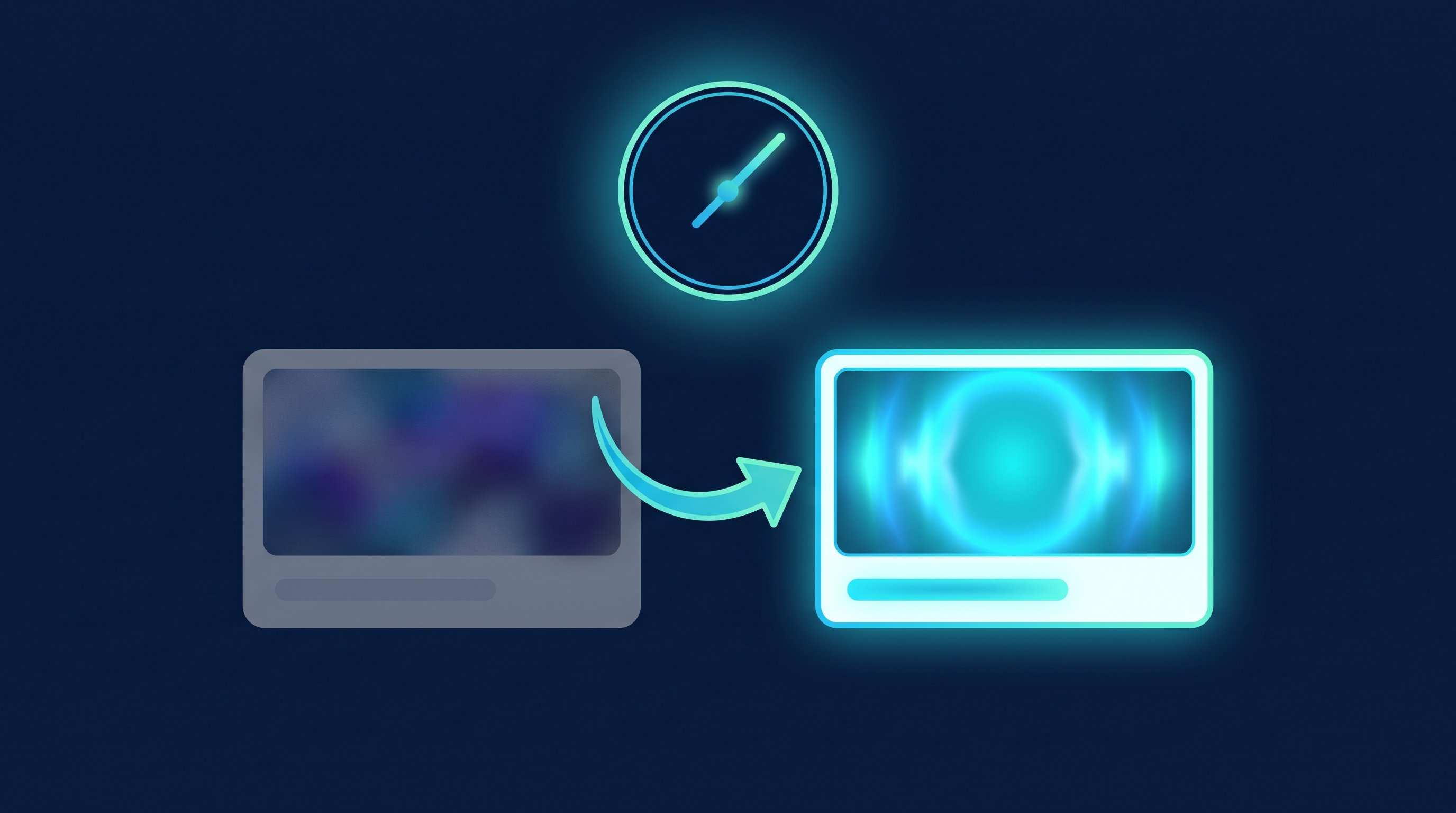
A atualização só funciona para posts futuros. O LinkedIn explica: „The preview for any existing posts with this URL will remain the same." Um post que já apareceu no feed com a imagem antiga vai continuar com ela. A nova prévia só aparece em posts que você criar depois da atualização.
O LinkedIn ainda exibir conteúdo antigo após isso, o artigo de ajuda sobre o Solução de problemas ao compartilhar URLs um tempo de espera: 48 horas a partir do último compartilhamento da URL antes de tentar novamente. Se você acabou de alterar as informações no código-fonte, também deve aguardar 48 horas para que as mudanças entrem em vigor. Portanto, planeje alterações em uma página que você pretende compartilhar em breve com dois dias de antecedência.
Quais informações o LinkedIn precisa para gerar a pré-visualização
LinkedIn extrai a prévia do código-fonte da página. Segundo a central de ajuda, o módulo de compartilhamento utiliza oEmbed e o Open Graph Protocol (OGP). Se uma página não usa nenhum dos dois, o LinkedIn pode não extrair nada ou pode extrair outros conteúdos da página. No artigo de ajuda Tornar o site compartilhável no LinkedIn estão quatro og:-tags que precisam estar presentes:
Tag | O que ele controla | Worauf du achtest --- O que você observa |
|---|---|---|
og:title | Título na visualização | Título do artigo ou da página |
og:description | Texto abaixo do título | Uma frase que diz ao leitor o que ele encontra na página |
og:image | Miniatura | Uma imagem acessível publicamente, veja os requisitos abaixo |
og:url | Endereço da página | A URL exata desta página |
Para a imagem, o LinkedIn menciona seus próprios valores no mesmo artigo:
- no máximo 5 MB de tamanho de arquivo
- mínimo 1200 x 627 pixels (largura x altura)
- proporção de aspecto recomendada 1,91:1
- Imagens com menos de 401 pixels de largura aparecem apenas como miniatura
Se você não cria o seu site, repasse esta lista para a pessoa responsável por ele. O próprio LinkedIn também recomenda isso. Se você prefere mostrar slides ou imagens em vez de um link, o post de documento é a alternativa. Como fazer isso está explicado no artigo sobre o Carrossel do LinkedIn.
Erros comuns na pré-visualização de links e o que você faz
A maioria dos problemas tem uma causa que o próprio LinkedIn menciona na sua central de ajuda:
O que você vê | Causa segundo a Central de Ajuda do LinkedIn | O que você faz |
|---|---|---|
Imagem ou título desatualizado | A URL já foi compartilhada, o LinkedIn está exibindo a versão em cache | Atualizar no Post Inspector e depois criar uma nova publicação |
Nenhuma imagem, embora ela atenda aos requisitos | A URL do site não permite que o LinkedIn acesse a imagem, ou ela está em um diretório protegido | Salvar a imagem em um local publicamente acessível e verificar novamente |
Apenas uma pequena imagem ao lado do texto | A imagem tem menos de 401 pixels de largura | Uma imagem com pelo menos 1200 x 627 pixels |
Título incorreto, texto incorreto ou sem pré-visualização | A página não utiliza oEmbed nem Open Graph | Adicionar as quatro tags og: e, em páginas de terceiros, informar o responsável pelo site |
Link não pode ser compartilhado, mensagem de erro | A URL contém espaços | Remover os espaços ou codificá-los como %20 |
"cannot display preview" ao postar em uma página de empresa | Pode ser causado pelo certificado SSL da página de destino | Verificar o certificado SSL da página de destino |
Tags alteradas ainda não surtiram efeito | O LinkedIn informa que as tags alteradas podem levar até 48 horas para surtir efeito | Aguardar e verificar novamente no Post Inspector |
Quando há problemas com imagens, um teste rápido ajuda: abra o endereço da imagem do og:image diretamente em uma janela privada do navegador. Se a imagem não carregar ou exigir login, o LinkedIn provavelmente também não conseguirá acessá-la. Para páginas de empresa, o LinkedIn menciona a dica sobre SSL em Solução de problemas para publicações em páginas.
A prévia é apenas uma parte da publicação. Quebras de linha e destaques no texto acima você define com o LinkedIn Text Formatter, e o tamanho você verifica com o contador de caracteres.
Checklist: antes de compartilhar um link
- Verificar a prévia: inserir o link no Post Inspector e conferir imagem, título e descrição.
- Página alterada recentemente? Solicitar novo carregamento e, se necessário, planejar com 48 horas de antecedência.
- Imagem: mínimo de 1200 x 627 pixels, máximo de 5 MB, proporção 1,91:1.
- URL: sem espaços, o mais curta e legível possível.
- Texto: Escreva de forma que a publicação seja útil mesmo sem o clique. O que o LinkedIn favorece no feed está explicado em Algoritmo do LinkedIn 2026.
- Horário: Os horários com melhor desempenho segundo estudos estão em Melhor horário para postar no LinkedIn.
- Hashtags: poucos e relevantes; saiba mais em Hashtags do LinkedIn: quantas, quais, onde.
Se suas publicações não geram contatos mesmo com uma prévia correta, vale conferir os motivos mais comuns em Por que suas publicações no LinkedIn não geram leads.
Links em vendas, recrutamento e busca de emprego
A prévia não aparece apenas em publicações. De acordo com a ajuda do LinkedIn, mensagens com URL também exibem uma janela de prévia — e lá também pode aparecer a imagem em cache desatualizada. Quem envia o mesmo link para muitos contatos deve verificá-lo antes no Post Inspector. São apenas alguns minutos e evita que cinquenta destinatários vejam a prévia antiga.
Vendas: estudo de caso ou landing page na mensagem
Em vendas, o link costuma aparecer na primeira mensagem após a conexão ou no follow-up — por exemplo, para um estudo de caso ou uma landing page. Com o CompLeadly, você envia aos novos contatos um opener depois da conexão e, em seguida, follow-ups. Na versão gratuita, você usa as funções básicas como etapas individuais com limite diário — por exemplo, um opener, um follow-up e dez mensagens para contatos de 1º grau por dia. A partir do plano Basic, as etapas funcionam como um workflow com agendamento. A partir do plano Premium, você também pode incluir anexos nas mensagens, quando um PDF é mais adequado que um link. Sugestões de texto estão nos Modelos de follow-up, e antes do envio você passa o texto pelo Verificação de mensagens. Saiba mais em CompLeadly para equipes de vendas.
Recrutamento: vaga de emprego com prévia correta
No recrutamento, você normalmente vincula a vaga na página de carreiras. Se a prévia mostrar o título de uma vaga antiga ou nenhuma imagem, a abordagem parecerá descuidada. Por isso, verifique o link antes de incluí-lo em uma mensagem para candidatos ou em uma publicação. O CompLeadly também cria públicos-alvo a partir de buscas, pipelines e buscas salvas no LinkedIn Recruiter — se você usar o Recruiter — e a partir do plano Basic a abordagem funciona como um workflow com agendamento. Saiba mais em CompLeadly para recrutadores. Se vale a pena investir em anúncios pagos no LinkedIn está explicado em Publicar vaga no LinkedIn.
Busca de emprego: link do portfólio na mensagem para recrutadores
Na busca de emprego, você frequentemente envia um link para recrutadores ou hiring managers — por exemplo, para seu portfólio, site pessoal ou um projeto. Se a imagem estiver ausente ou aparecer um título genérico, o link parecerá incompleto. Por isso, verifique sua página no Post Inspector e adicione as tags og: que estiverem faltando. Depois, aborde as pessoas certas diretamente: use a busca de pessoas do LinkedIn para encontrar os recrutadores das empresas que te interessam e crie um público-alvo com o CompLeadly, como descrito em criar público no LinkedIn. Na versão gratuita, você executa as etapas individualmente com limite diário — por exemplo, dois pedidos de conexão por dia. A partir do plano Basic, isso se torna um workflow: visitar o perfil, conectar, escrever após a aceitação, fazer follow-up.
Todos os planos estão na página de preços. Para experimentar, baixe o app pela página de download e teste o plano Premium por dez dias sem precisar informar dados de pagamento. O teste encerra automaticamente; depois, você continua com a versão gratuita, com funções básicas e limite diário.
Perguntas frequentes: LinkedIn Post Inspector
O que é o LinkedIn Post Inspector?
Uma ferramenta do LinkedIn disponível em linkedin.com/post-inspector. Você insere uma URL e vê como o LinkedIn a exibe como prévia, quais informações estão faltando e quando o LinkedIn leu a página pela última vez. Também é possível solicitar um novo carregamento.
É necessário ter uma conta no LinkedIn para usar o Post Inspector?
Sim. Em nosso teste realizado em 7 de novembro de 2026, acessar o Post Inspector sem login redirecionou para a página de login do LinkedIn.
Por que o LinkedIn ainda mostra a prévia antiga?
Porque o LinkedIn armazena em cache os dados de uma URL quando ela já foi compartilhada anteriormente. Solicite um novo carregamento no Post Inspector e crie uma nova publicação. Se isso não resolver, o LinkedIn recomenda aguardar 48 horas a partir do último compartilhamento.
O Post Inspector altera a prévia de publicações existentes?
Não. De acordo com o LinkedIn, o novo carregamento afeta apenas novas publicações com a URL. Publicações existentes mantêm sua prévia.
Qual tamanho de imagem é necessário para a prévia de link no LinkedIn?
Mínimo de 1200 x 627 pixels com no máximo 5 MB; a proporção recomendada é 1,91:1. Imagens com menos de 401 pixels de largura são exibidas pelo LinkedIn apenas como miniatura.
O que fazer quando um link não pode ser compartilhado?
Verifique se a URL contém espaços. De acordo com o LinkedIn, URLs com espaços não podem ser compartilhadas. Remova os espaços ou codifique-os. Em publicações em páginas de empresa, a mensagem "cannot display preview" pode ser causada pelo certificado SSL da página de destino.