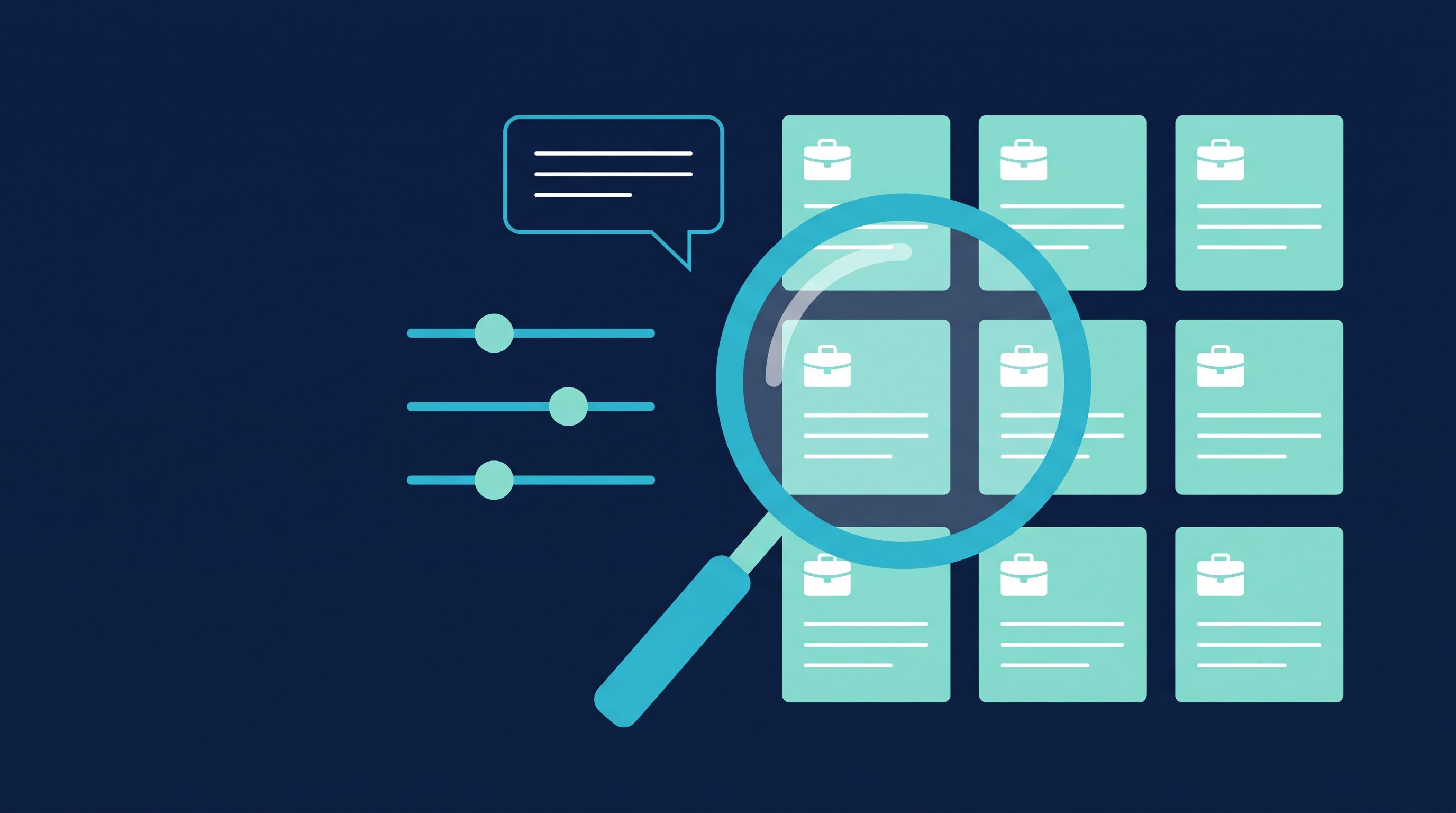
In breve: I lavori salvati si trovano su LinkedIn nel Job Tracker. Da desktop, clicca su Lavoro in alto, poi su Job Tracker a sinistra e infine sul tab Salvati. Nell'app tocca Lavoro e Job Tracker. Tramite l'icona Altro accanto a un'offerta puoi candidarti, cambiare la fase, archiviarla o rimuoverla.
Aggiornamento: novembre 2026. Tutti i percorsi di navigazione provengono dalla guida di LinkedIn. Le pagine di assistenza in italiano sono, secondo LinkedIn, in parte tradotte automaticamente; per questo, in caso di differenze terminologiche, indichiamo anche il termine inglese. Gli errori più comuni nella ricerca di lavoro su LinkedIn sono trattati nell'articolo 10 errori frequenti nella ricerca di lavoro su LinkedIn.
Come salvare un'offerta di lavoro su LinkedIn
Un'offerta salvata è la tua lista dei preferiti. Metti da parte una posizione che ti interessa e decidi in un secondo momento se candidarti. È utile quando vuoi confrontare annunci, adattare prima il tuo curriculum o parlare con qualcuno in azienda.
Come indicato nella guida di LinkedIn puoi salvare un'offerta in qualsiasi momento tramite il pulsante Salva nella pagina con i dettagli dell'offerta. Il procedimento è lo stesso da desktop e nell'app. Un flusso di lavoro efficace: salva un'offerta subito quando ti colpisce e annota nel tracker il motivo. Dopo una settimana con dieci annunci, non ricorderai più cosa ti aveva attirato di ciascuna posizione.
Non salvare tutto ciò che sembra vagamente adatto. Una lista con 80 voci non riesci a gestirla. Se durante la navigazione usi i filtri "Data di pubblicazione" e "Meno di 10 candidature", nella tua lista finiranno soprattutto offerte recenti, dove hai un vantaggio competitivo.
Salvare un'offerta non equivale a usare Open to Work. Con Open to Work mostri ai recruiter che sei disponibile a nuove opportunità. Le offerte salvate sono la tua lista privata. Il funzionamento di quel segnale è spiegato in Open to Work su LinkedIn.
Dove trovare le offerte salvate: desktop e app
Le offerte salvate si trovano nel Job Tracker, in un tab dedicato. I percorsi secondo la guida di LinkedIn:
Fase | Desktop | App |
|---|---|---|
1 | Clicca su Lavoro nella barra laterale sinistra | Tocca l'icona Lavoro |
2 | Clicca su Job Tracker nella barra laterale sinistra | Tocca Job Tracker |
3 | Apri il tab Salvati | Apri il tab Salvati |
4 | Tocca l'icona Altro accanto all'offerta e scegli un'azione | Tocca l'icona Altro accanto all'offerta e scegli un'azione |

Le offerte per cui ti sei già candidato si trovano nello stesso tracker, nel tab Candidature (in inglese "Applied", tradotto automaticamente in italiano da LinkedIn come "Candidature presentate"). Su Desktop, clicca sul lavoro per vedere i dettagli dell'offerta e il curriculum che hai usato per candidarti tramite LinkedIn. Nell'App, il Job Tracker si trova sotto la barra di ricerca. Lì selezioni nel menu a tendina Candidature nel menu a tendina e tocca Aggiorna.
Gestire le offerte salvate: fasi, note, archivio
Il Job Tracker è più di una semplice lista. Secondo LinkedIn, ogni offerta attraversa cinque fasi: salvata, in lavorazione, candidatura inviata, colloquio e archiviata. Tramite l'icona Altro accanto a un'offerta salvata hai a disposizione quattro azioni:
Azione (in inglese) | Cosa fa |
|---|---|
Candidati (Apply) | apre la candidatura per la posizione |
Cambia fase (Change stage) | sposta l'offerta in un'altra fase, ad esempio "in lavorazione" |
Archivia (Archive) | sposta l'offerta nell'archivio |
Rimuovi dai salvati (Unsave) | rimuove l'offerta dalla tua lista; la guida italiana indica questa azione come "Salva" |
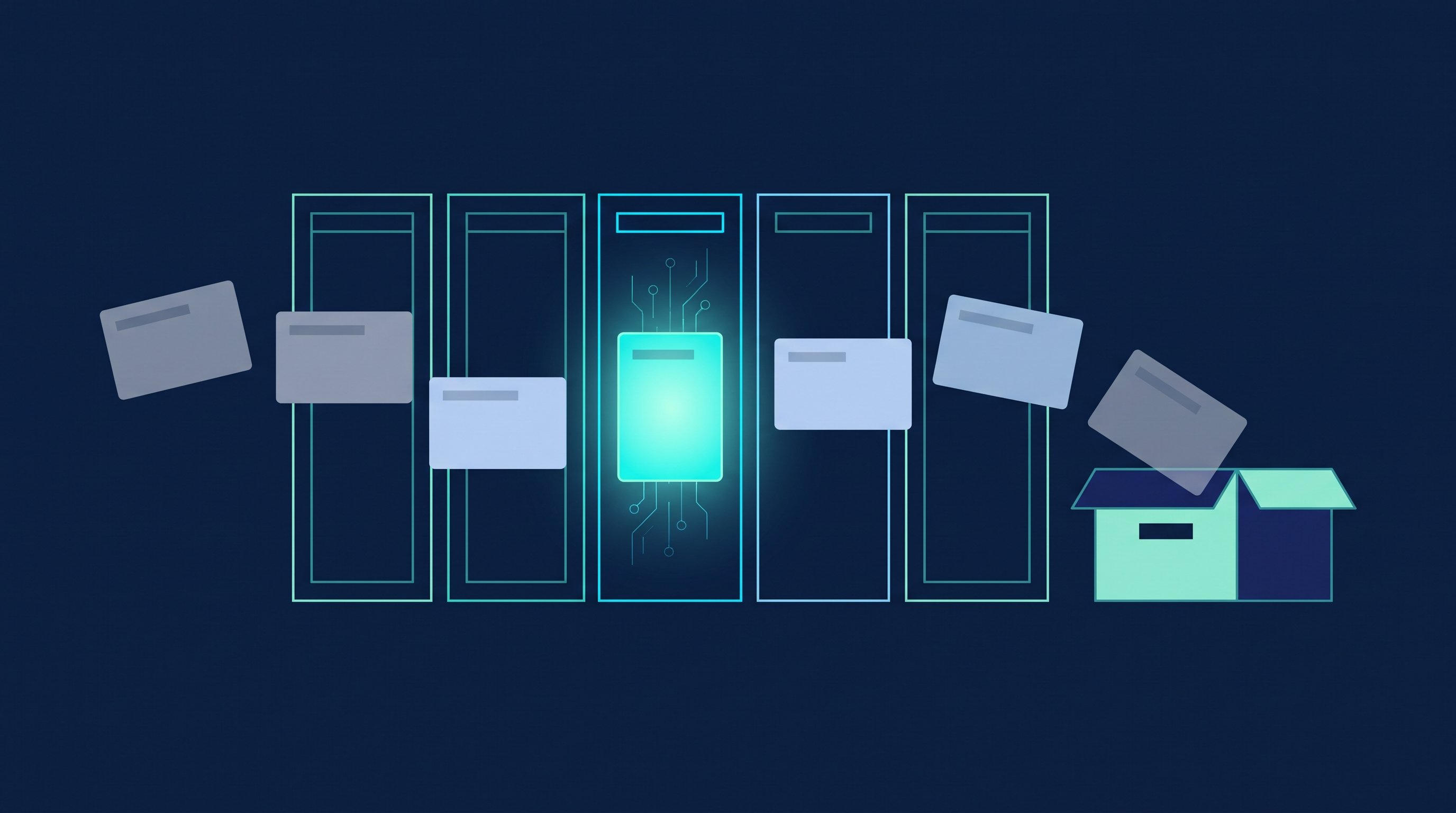
Inoltre, secondo LinkedIn, puoi aggiungere note a ogni offerta, filtrare la lista per data di pubblicazione e vedere i contatti della tua rete che potresti contattare. Le note in particolare trasformano la lista in uno strumento di lavoro: referente, fascia salariale emersa dalla conversazione, data della candidatura, passo successivo.
Come cambiano le fasi automaticamente
LinkedIn distingue due tipi di offerte. Per le offerte con Candidatura semplice, la posizione passa automaticamente da "salvata" a "in lavorazione" fino a "candidatura inviata" non appena avvii o invii la candidatura. La fase "colloquio" la sposti tu manualmente tramite Cambia fase. Per le offerte che ti reindirizzano al sito dell'azienda, devi prima salvare la posizione e poi spostarla manualmente tra le fasi. Il tracker, secondo LinkedIn, ti chiede conferma dell'avanzamento, ma puoi aggiornarlo tu stesso in qualsiasi momento.
Problemi frequenti e soluzioni
La maggior parte delle domande sulle offerte salvate ha una causa semplice, descritta nella guida di LinkedIn.
Situazione | Causa secondo il Centro assistenza di LinkedIn | Cosa fai |
|---|---|---|
Un'offerta salvata più vecchia è scomparsa | Le offerte vengono rimosse automaticamente dal tracker dopo un anno | Annotare le posizioni importanti al di fuori di LinkedIn, ad esempio con link e referente |
Un'offerta per cui ci si è candidati non può tornare allo stato "salvata" | Dopo la candidatura, le fasi precedenti come "salvata" e "in lavorazione" non sono più disponibili | Tenere traccia dello stato tramite le note e continuare dalle fasi successive a "candidatura inviata" |
Una candidatura inviata sul sito dell'azienda non compare sotto "Candidature" | Il tracker segue le candidature esterne solo se l'offerta è stata salvata in precedenza | Salvare l'offerta e impostare manualmente lo stato su "candidatura inviata" |
La lista è piena di offerte vecchie | Al momento non è possibile rimuovere più offerte contemporaneamente | Rimuoverle singolarmente o spostarle nell'archivio |
Non riesci a trovare la lista nell'app | Le offerte salvate si trovano nel Job Tracker, accessibile tramite l'icona Lavoro | Toccare Lavoro, poi aprire il Job Tracker e il tab Salvati |
Non riesci più a salvare offerte | La guida in inglese indica un limite massimo di 2.000 offerte salvate e archiviate; quelle per cui ci si è candidati non vengono conteggiate | Pulire l'archivio e rimuovere le voci più vecchie |
Una nota sul limite massimo: nella versione italiana dell'articolo della guida compare "è 2". Si tratta chiaramente di un errore di traduzione; la versione inglese dello stesso articolo riporta 2.000.
Dall'offerta salvata al colloquio
Una lista dei preferiti da sola non ti porta a nessun appuntamento. Il valore si crea quando usi ogni offerta salvata come punto di partenza per un passo successivo. Questa checklist ti aiuta:
- Verificare i contatti: Il tracker mostra i contatti nella tua rete che puoi contattare. Tramite Contatti in comune o il Ricerca alumni trovi altri modi per entrare.
- La persona che assume: Come trovare persone che stanno cercando collaboratori è spiegato nella Guida alla ricerca hiring.
- Scrivere in modo breve e concreto: Le formulazioni per la prima richiesta le trovi nei Modelli per le richieste di collegamento.
- Adattare i documenti: Aggiorna il curriculum e il profilo in linea con la posizione, con Creare un curriculum LinkedIn e il gratuito Generatore di titoli.
- Ricevere automaticamente posizioni simili: Nella pagina dei risultati della tua ricerca, attiva una notifica per le offerte di lavoro. LinkedIn ti invierà così i nuovi annunci ogni giorno o ogni settimana.
Un piano settimanale per la tua lista dei preferiti
- Lunedì: nuovi risultati dalle tue notifiche di lavoro e salvare le posizioni più interessanti.
- Martedì: per ogni nuova posizione, crea una nota: perché è adatta, chi ci lavora, quale contatto può aiutare.
- Mercoledì e giovedì: Adatta i tuoi documenti e candidati. I lavori con candidatura sul sito aziendale li contrassegni tu stesso come "candidato" dopo averlo fatto.
- Venerdì: inviare un breve messaggio alla persona che assume e aggiornare il tracker. I rifiuti vanno nell'archivio, le posizioni che non fanno più al caso tuo le elimini.
Così la lista rimane abbastanza piccola da essere davvero utile, e per ogni voce è già definito il passo successivo.
Gestire una shortlist di candidati con CompLeadly
Hai dieci posizioni salvate e vuoi contattare la persona giusta in ogni azienda: CompLeadly ti aiuta. Copi il link di una ricerca LinkedIn per persone — ad esempio recruiter delle aziende in cui vorresti lavorare — e lo salvi come pubblico target. Come fare lo mostra Creare un pubblico target su LinkedIn Nella versione Free utilizzi le funzioni di base come passaggi singoli con un limite giornaliero, ad esempio 2 richieste di collegamento e 10 messaggi a contatti di 1° grado al giorno. Dal piano Basic in poi, questi passaggi diventano un workflow con pianificazione: visitare il profilo, collegarsi, scrivere dopo l'accettazione, fare follow-up.
Recruiting e vendite
Recruiting: Candidati possono salvare il tuo annuncio e decidere solo in un secondo momento. Chi non vuole limitarsi ad aspettare, contatta direttamente i candidati più adatti. CompLeadly crea audience anche da ricerche, pipeline e ricerche salvate in LinkedIn Recruiter, se utilizzi Recruiter. I workflow con pianificazione sono disponibili a partire dal piano Basic. Per saperne di più, visita CompLeadly per recruiter. Come pubblicare tu stesso un'offerta di lavoro e quanto costa, lo mostra Pubblicare un'offerta di lavoro su LinkedIn.
Vendite: Una lista di annunci di lavoro è anche una lista di aziende che stanno cercando personale. A partire dal piano Premium, CompLeadly esporta le offerte di lavoro da una ricerca LinkedIn Jobs o da un pubblico target come tabella, con indirizzo e dati di contatto tratti dalle informazioni legali dell'azienda. Come i team trasformano questi dati in messaggi di contatto è spiegato in CompLeadly per team di vendita Tutti i piani li trovi su Prezzi. Per provarlo, scarica l'app tramite la pagina di download e testi Premium per 10 giorni senza inserire dati di pagamento. Il periodo di prova termina automaticamente; dopodiché utilizzi la versione gratuita con funzioni di base e limite giornaliero.
Domande frequenti: i job salvati su LinkedIn
Dove trovi i lavori salvati su LinkedIn?
Nel Job-Tracker. Sul desktop clicca su Jobs in alto, poi su Job-Tracker a sinistra e seleziona la scheda Gespeichert. Nell'app tocca Jobs e poi Job-Tracker.
Quanti lavori puoi salvare su LinkedIn?
Secondo la guida LinkedIn in inglese, puoi salvare e archiviare fino a 2.000 annunci di lavoro contemporaneamente. Le offerte a cui hai già inviato una candidatura non vengono conteggiate. La guida in lingua tedesca riporta "2" a causa di un errore di traduzione.
Puoi rimuovere più lavori salvati contemporaneamente?
No, secondo LinkedIn al momento non esiste alcun modo per farlo. Rimuovi le offerte singolarmente tramite l'icona Altro oppure spostale nell'archivio.
Perché un lavoro salvato è scomparso?
LinkedIn rimuove automaticamente le offerte di lavoro dal Job Tracker dopo un anno. Per questo motivo, annota le posizioni importanti anche al di fuori di LinkedIn.
Puoi rimettere un'offerta di lavoro candidata nello stato "salvata"?
No. Dopo aver candidato a un'offerta, non è più possibile spostarla nelle fasi precedenti, come salvato o in lavorazione. Tornare dal colloquio a candidato è invece possibile, secondo LinkedIn.