En bref : Un outil de prise de rendez-vous montre à ton contact les créneaux disponibles et ajoute le rendez-vous aux deux calendriers. Pour commencer, les versions gratuites de Calendly, HubSpot, Cal.com ou Zeeg suffisent ; si tu utilises Microsoft 365, tu disposes déjà de Bookings. Sur LinkedIn, un lien seul ne suffit pas à obtenir un rendez-vous. Mets-le sur ton profil et dans la conversation dès que quelqu’un montre de l’intérêt, en complément de deux créneaux précis.
Mise à jour : octobre 2026. Nous avons vérifié les prix et l’emplacement des serveurs sur les sites des fournisseurs le 12 octobre 2026.
L’outil ne représente qu’une petite partie du travail. Un lien de réservation se configure rapidement. Mais il ne débouche sur des rendez-vous que si une conversation a déjà eu lieu. Sur LinkedIn, le lien est donc la dernière étape, pas la première.
Tu trouveras ci-dessous un comparatif de cinq outils, puis des conseils sur l’endroit où placer le lien sur LinkedIn. Des messages prêts à l’emploi pour proposer un rendez-vous figurent dans Demande de rendez-vous : modèles pour e-mail et LinkedIn.
Ce qu’un outil de prise de rendez-vous peut faire ou non
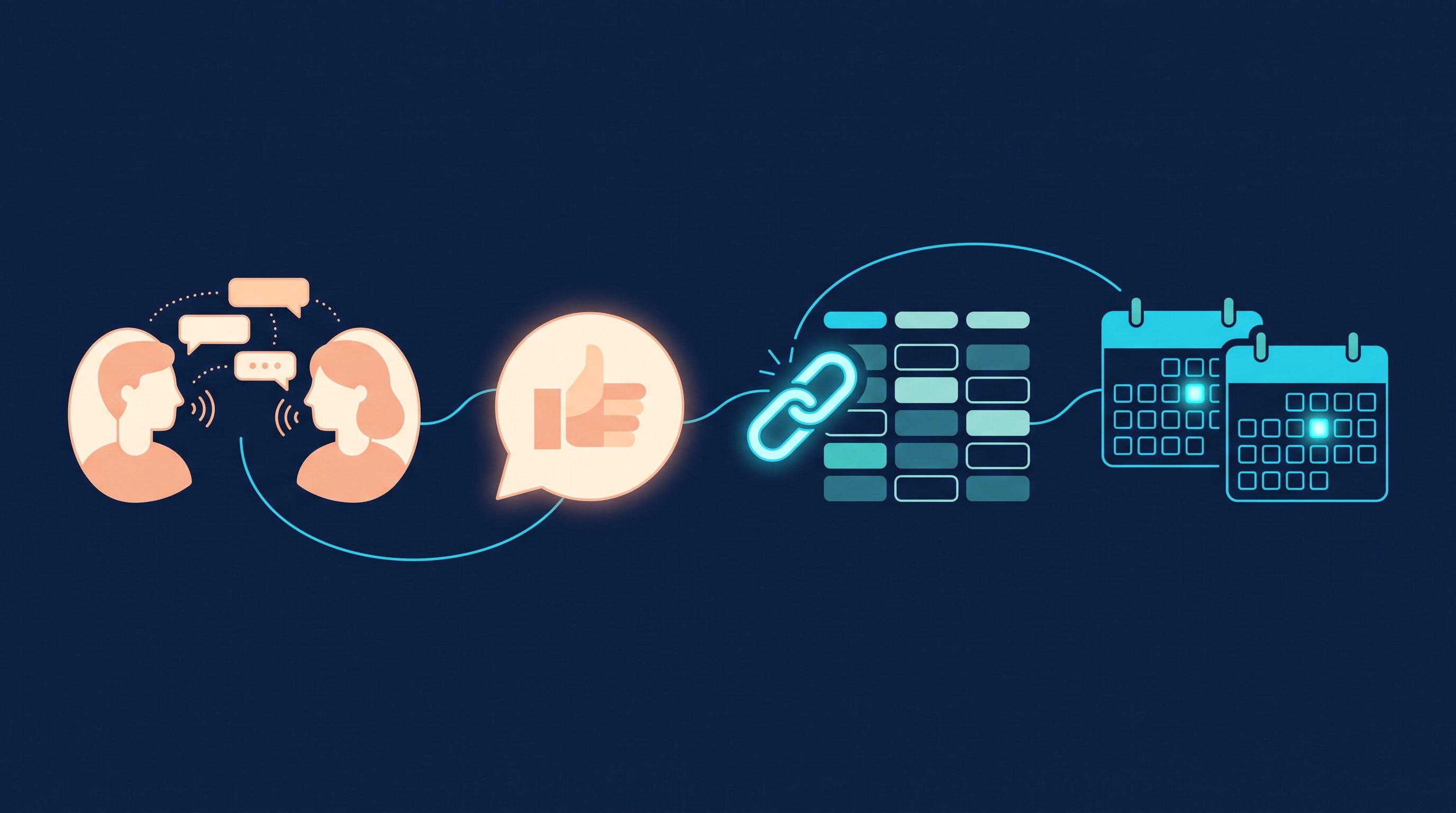
Un outil de prise de rendez-vous se connecte à ton calendrier, par exemple Google ou Outlook, et affiche sur une page dédiée uniquement les créneaux où tu es disponible. Ton contact choisit un créneau, indique son nom et son adresse e-mail, et le rendez-vous apparaît dans les deux calendriers, avec un lien vidéo si tu le souhaites. La plupart des outils envoient ensuite une confirmation, puis un rappel avant le rendez-vous.
Ce qu’un outil ne peut pas faire : décider si quelqu’un veut un rendez-vous. Il ne permet de réserver que si ton contact a déjà dit oui. Pour comprendre pourquoi les liens de réservation sur LinkedIn restent souvent sans suite et quand il vaut mieux demander un numéro de téléphone, consulte Pourquoi tant de rendez-vous pris sur LinkedIn n’aboutissent pas.
Comparatif de 5 outils de prise de rendez-vous
Nous avons sélectionné cinq outils adaptés à différentes situations : démarrer gratuitement, utiliser HubSpot comme CRM, travailler avec Microsoft 365 ou héberger les données en Allemagne. Le tableau montre ce que permet la version gratuite, le prix de la première offre payante et l’emplacement des données selon le fournisseur.
Outil | Version gratuite | Première offre payante | Emplacement des serveurs selon le fournisseur |
|---|---|---|---|
Calendly | oui, 1 type de rendez-vous, 1 calendrier | Standard : 10 euros par utilisateur et par mois avec paiement annuel, 12 euros avec paiement mensuel | Centres de données aux États-Unis (Google Cloud, Amazon Web Services) |
HubSpot Meetings | oui, 1 lien de réservation personnel avec la marque HubSpot | dans les versions payantes de Sales Hub, jusqu’à 1 000 liens sans la marque HubSpot | États-Unis pour une utilisation exclusivement gratuite ; UE également avec un abonnement |
Microsoft Bookings | non | par exemple dans Microsoft 365 Business Basic : 6,07 euros par utilisateur et par mois avec facturation annuelle, hors TVA | Données dans Exchange Online ; entrées de calendrier stockées dans l’UE ou en Allemagne pour les clients de ces zones |
Cal.com | oui, types de rendez-vous et calendriers illimités | Teams : 12 dollars américains par utilisateur et par mois avec paiement annuel | États-Unis ; hébergement dans l’UE selon la grille tarifaire à partir de l’offre Organizations (28 dollars américains par utilisateur et par mois avec paiement annuel), également via Cal.eu à partir de 50 utilisateurs |
Zeeg | oui, 2 pages de réservation, rendez-vous illimités | Professional : 10 euros par utilisateur et par mois avec paiement annuel, 12 euros avec paiement mensuel, hors TVA | Allemagne |
Au 12 octobre 2026, d’après les pages de prix et d’aide des fournisseurs. Calendly affiche les prix en euros ou en dollars selon la région, sans précision sur les taxes ; Cal.com les affiche uniquement en dollars. La page de prix de HubSpot ne charge les tarifs des versions payantes que par script ; ils ne figurent donc pas ici.
Calendly : Les rappels automatiques avant le rendez-vous ne sont disponibles qu’à partir de l’offre Standard. Les informations sur les centres de données figurent dans l’aide de Calendly.
HubSpot Meetings fait partie du CRM gratuit de HubSpot. Chaque réservation est enregistrée dans le CRM HubSpot sous forme de contact avec un rendez-vous. Le catalogue de produits HubSpot précise ce que comprend la version gratuite. Concernant l’emplacement des données, HubSpot indique que les comptes exclusivement gratuits sont hébergés aux États-Unis et que, pour les nouveaux clients abonnés, l’emplacement est défini d’après leur adresse IP lors de l’inscription. Si tu passes d’un compte gratuit à un abonnement, tu peux déplacer tes données vers un autre centre de données sans frais supplémentaires ; l’onglet « Data Hosting » des paramètres du compte indique leur emplacement.
Microsoft Bookings est notamment inclus dans Microsoft 365 Business Basic, Business Standard et Business Premium. Si tu disposes déjà de l’un de ces abonnements, tu n’as rien à payer en plus (Microsoft Learn ). Pour les clients situés dans l’UE ou en Allemagne, Microsoft indique que les entrées de calendrier dans Exchange Online sont stockées dans la zone correspondante ; tu peux voir leur emplacement réel dans l’Admin Center (Microsoft Learn, Data Residency für Exchange Online.)
Cal.com : La version gratuite envoie aussi des notifications par e-mail et SMS. L’entreprise est basée aux États-Unis et y traite les données. La grille tarifaire mentionne l’hébergement dans l’UE à partir de l’offre Organizations ; les entreprises comptant au moins 50 utilisateurs peuvent aussi utiliser Cal.eu.
Zeeg est une entreprise allemande. Les workflows sont disponibles à partir de l’offre Professional. Selon Zeeg, toutes les données sont hébergées sur des serveurs en Allemagne.
Nous utilisons nous-mêmes deux de ces cinq outils : HubSpot Meetings pour les rendez-vous sur nos pages de services et Calendly sur notre page de contact.
Notre recommandation : choisis l’outil qui correspond à ce que tu utilises déjà. Si tu as Microsoft 365, prends Bookings. Si tu utilises HubSpot comme CRM, prends HubSpot Meetings ; pour que les données soient hébergées dans l’UE, il te faut un abonnement et, si nécessaire, un transfert vers le centre de données de l’UE. Si tu as seulement besoin d’un lien et que tu veux que les données soient hébergées en Allemagne, commence avec Zeeg. Pour proposer plusieurs types de rendez-vous gratuitement, Cal.com suffit. Tu pourras changer d’outil plus tard : seul le lien est visible de l’extérieur.
Configurer la page de réservation pour tes contacts LinkedIn
Une page de réservation destinée aux contacts LinkedIn ne se présente pas comme une page destinée aux clients existants. La personne ne te connaît que depuis quelques messages. Chaque obstacle sur la page peut te coûter des réservations.
- Un type de rendez-vous, un sujet. Donne-lui le même nom que dans la conversation, par exemple « Premier échange sur la planification des équipes, 20 minutes ». Ajoute ta photo et une phrase de présentation pour que la page corresponde à la personne avec qui ton contact a échangé, plutôt qu’à un formulaire.
- Fais court. Prévois 15 à 20 minutes pour le premier échange. Si vous avez besoin de plus de temps, vous pourrez prolonger la conversation.
- Des créneaux proches, un délai de réservation, une marge entre les rendez-vous. N’affiche que les deux prochaines semaines, prévois au moins une demi-journée de délai avant un rendez-vous et dix minutes de battement entre deux appels.
- Pose peu de questions. Le nom et l’adresse e-mail suffisent. Une question facultative comme « De quoi aimerais-tu parler ? » aide à préparer l’échange. Chaque champ obligatoire supplémentaire est une raison d’abandonner.
- Active un rappel la veille, si ton outil le permet avec ton forfait. Chez Calendly, c’est possible à partir du forfait Standard.
Pour savoir comment mener ensuite un premier entretien, consulte Premier échange (Discovery Call) : le planifier, le préparer et le mener.
Lien de réservation sur LinkedIn : où, quand et à quelle fréquence
Où : sur ton profil, pour que les personnes intéressées le trouvent
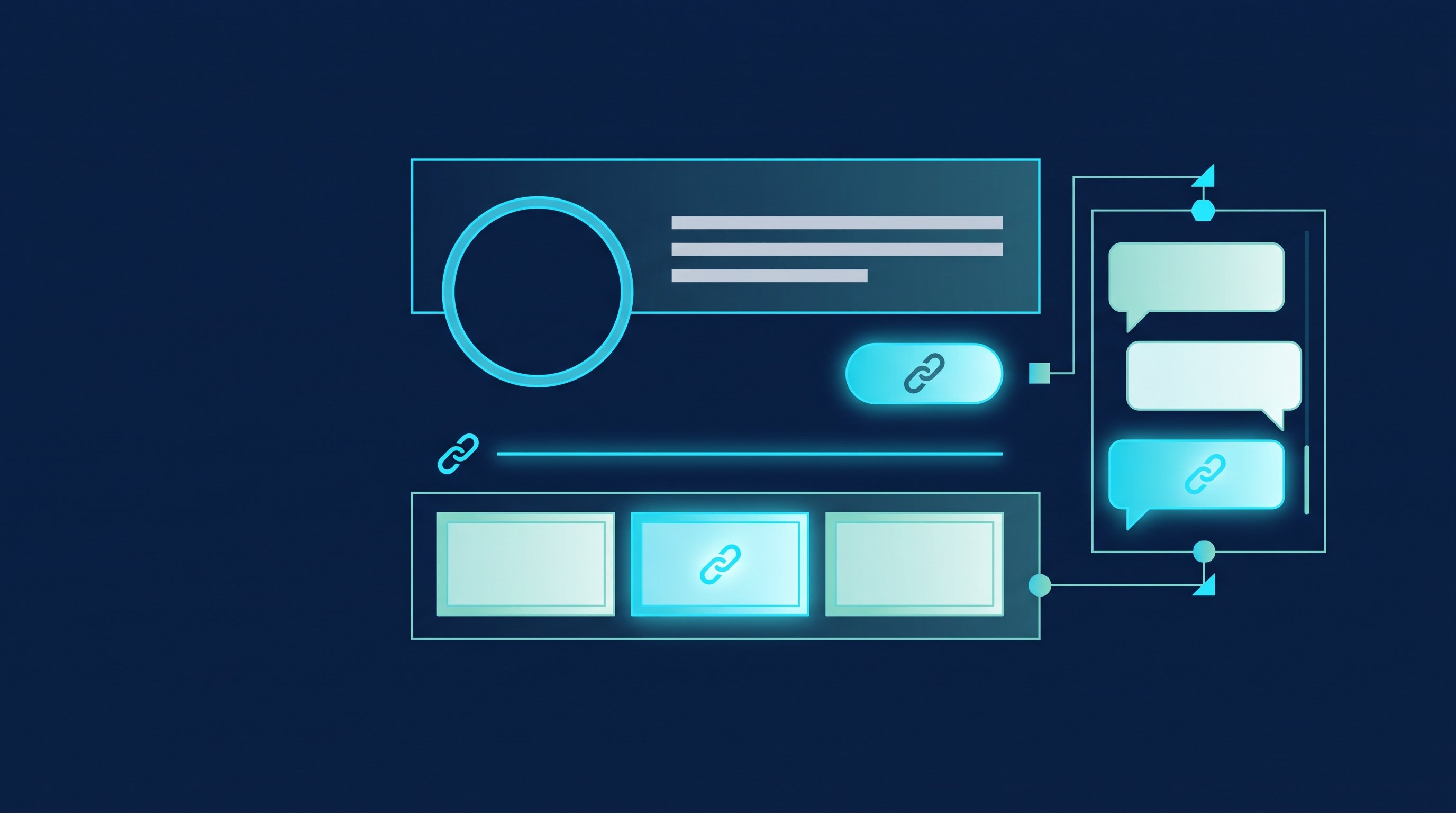
Sur ton profil, le lien ne dérange personne. LinkedIn propose trois emplacements :
- Coordonnées : Tu peux afficher jusqu’à trois sites web sur ton profil. Ils figurent dans les coordonnées de ta section de présentation (Aide LinkedIn, ajouter un site web). L’un d’eux peut être ton lien de réservation.
- Featured : Dans la section « Featured », tu peux afficher des liens vers des sites web externes (Aide LinkedIn, section Featured), y compris vers ta page de réservation.
- Bouton personnalisé « Book an appointment » : Certains abonnés Premium Business, Sales Navigator et Recruiter Lite peuvent ajouter à leur profil un bouton personnalisé avec une URL. Il apparaît sur le profil, dans les résultats de recherche, dans les messages et dans le fil d’actualité (Aide LinkedIn, bouton personnalisé). Si LinkedIn t’a donné accès à cette fonction, ton lien sera visible à la plupart de ces endroits.
Ces trois emplacements ont été vérifiés le 12 octobre 2026. Pour savoir quoi ajouter d’autre à un profil qui génère des rendez-vous, consulte Le profil LinkedIn parfait en 6 étapes.
Quand : dans la conversation, seulement après une marque d’intérêt
Ne mets le lien ni dans la note accompagnant ta demande de connexion, ni dans ton premier message. Dans les deux cas, la personne ne te connaît pas encore et un lien donne l’impression que tu veux lui vendre quelque chose. Pour savoir si tu dois joindre une note à ta demande, consulte Se connecter sur LinkedIn : avec ou sans message.
Le bon moment, c’est ta réponse lorsque ton contact manifeste de l’intérêt. Propose alors deux créneaux précis et ajoute le lien comme solution de repli. Il suffit d’un mot pour répondre à une proposition de créneau ; le lien aide si aucun des deux ne convient. La comparaison entre le lien et la proposition de créneaux figure dans les modèles de demande de rendez-vous.
Une exception : si ton contact te demande lui-même tes disponibilités, envoie immédiatement le lien, sans proposer de créneau.
À quelle fréquence : une fois dans la conversation, une fois dans la séquence
Dans la conversation, un seul envoi du lien suffit. Si la personne n’a pas réservé, relance-la au lieu de lui renvoyer le lien. Répéter le lien dans chaque message donne une impression d’insistance.
Dans une séquence automatisée, le lien ne doit apparaître, au maximum, que dans la dernière relance. C’est une porte de sortie amicale pour les personnes qui n’ont pas répondu : « Si le sujet devient pertinent plus tard, voici mon calendrier. » Si quelqu’un réserve à ce stade, tu n’as pas besoin d’envoyer un autre message.
Trois messages contenant un lien de réservation
Voici trois exemples rédigés par un responsable commercial qui vend un logiciel de planification des équipes à des services de soins à domicile. Les noms sont fictifs.
1. Réponse après qu’un contact a manifesté de l’intérêt. Deux créneaux, avec le lien en complément.
Avec plaisir, Sandra. Parlons-en 20 minutes en visio : je te montrerai comment fonctionne chez nous la planification pour un service de soins à domicile. Tu es disponible mardi à 10 h ou jeudi à 15 h ? Si aucun des deux créneaux ne te convient, choisis-en un ici : [Link]
2. Dernière relance d’une séquence restée sans réponse. Pas de pression, juste une porte de sortie.
Sandra, je ne veux pas encombrer davantage ta boîte de réception. Si la planification des équipes devient un sujet pour toi un jour, voici mon calendrier pour un échange de 20 minutes. Tu choisis le créneau qui te convient. [Link]
3. Dans la conversation, après la réservation. Remerciement, question pour préparer l’échange et mention de l’invitation.
Merci, Sandra, c’est noté pour jeudi à 15 h. Pour que je puisse me préparer : combien de personnes compte actuellement votre équipe ? Tu recevras l’invitation avec le lien de visioconférence par e-mail.
Tu trouveras d’autres formulations pour les rappels dans les Modèles de relance.
Comment ça se passe manuellement
L’outil t’évite les échanges pour fixer l’heure. Le travail en amont reste à faire. Voici à quoi ressemble une semaine où tu envoies 40 demandes de connexion et effectues toi-même toutes les manipulations. Le détail du calcul des minutes figure plus bas.
- Rechercher et filtrer la cible : non mesuré.
- Ouvrir 40 profils et les suivre : environ 60 minutes.
- Lire 40 profils, trouver une raison de les contacter et envoyer une invitation à se connecter : environ 120 minutes.
- Examiner environ 10 nouveaux contacts et leur écrire un premier message : environ 15 minutes.
- Environ 10 relances auprès de contacts des semaines précédentes restés sans réponse, la dernière contenant le lien de réservation : environ 12 minutes.
- Retirer 40 anciennes invitations en attente : environ 8 minutes.
- Lire les réponses, proposer deux créneaux avec le lien, confirmer la réservation : non mesuré.
Cela représente environ trois heures et demie de travail de clics par semaine. Avec un taux d’acceptation de 25 %, cela donne environ dix nouveaux contacts. Si environ 5 % des contacts ayant accepté prennent rendez-vous, cela représente à peu près un rendez-vous toutes les deux semaines.
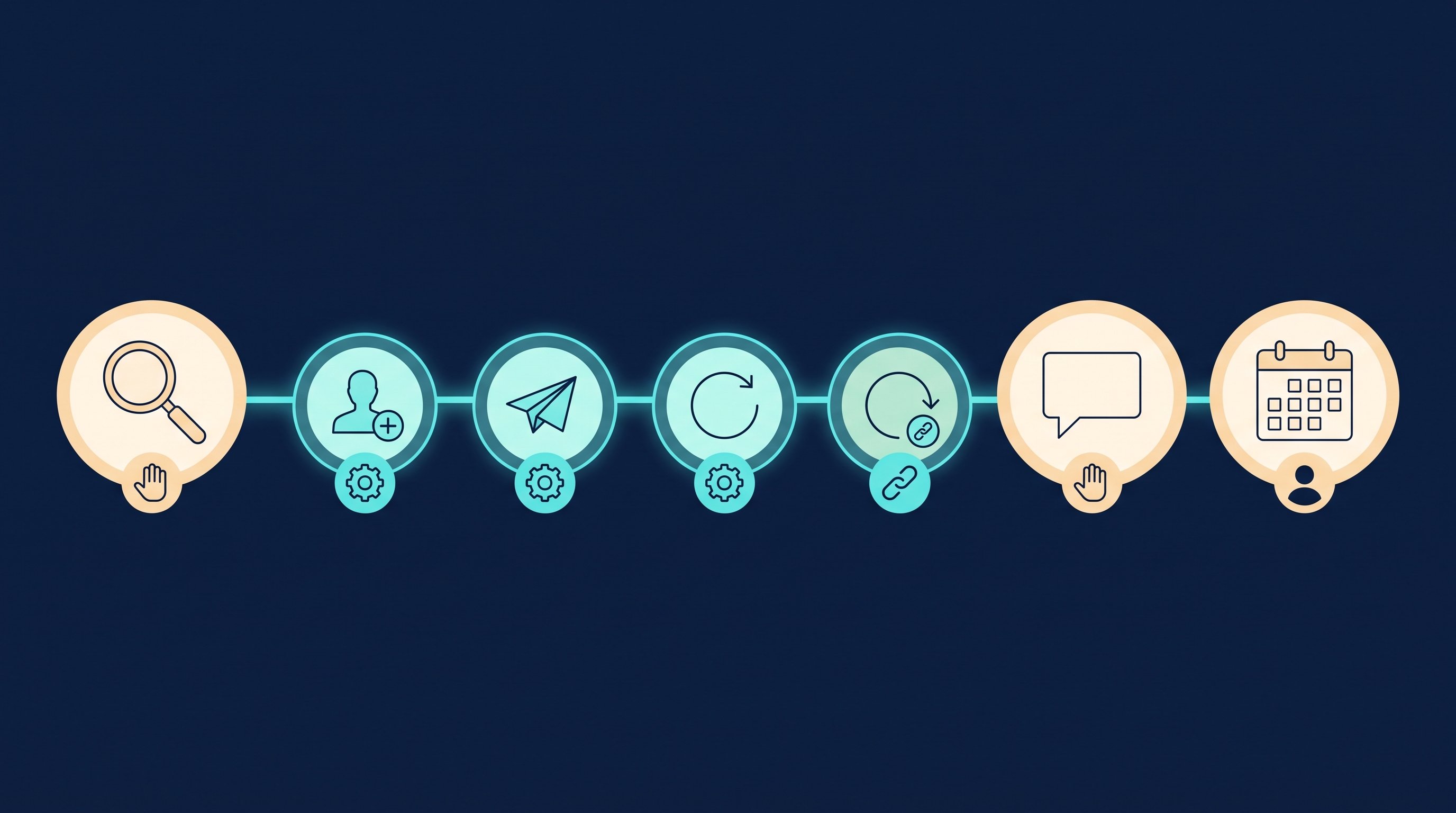
Les étapes 2 à 6 sont les mêmes pour chaque contact. C’est à l’étape 7 qu’une réponse se transforme en rendez-vous.
Comment ça se passe avec CompLeadly
CompLeadly est une application de bureau qui fonctionne sur ton ordinateur. Elle prend en charge les étapes 2 à 6. Elle ne réserve pas les rendez-vous : le calendrier de l’application sert à planifier l’exécution de tes workflows. La réservation se fait via le lien de ton outil de prise de rendez-vous.
- Cible (toi) : Une recherche de personnes sur LinkedIn, une recherche Sales Navigator, une recherche Sales Navigator enregistrée ou une liste Excel importée devient ton groupe cible.
- Visite du profil et demande de connexion (logiciel) : avec ou sans note.
- Premier message (logiciel) : Après l’acceptation, un premier message est envoyé, avec des variables comme le prénom. Si tu le souhaites, il n’est envoyé qu’aux contacts dont la conversation ne contient encore aucun message.
- Relances (logiciel) : Tu configures une ou plusieurs relances. Chacune n’est envoyée que si le message précédent est resté sans réponse pendant le nombre de jours que tu as défini. Dans la dernière, tu ajoutes ton lien de réservation sous forme de texte. Si le contact répond, les messages automatiques s’arrêtent.
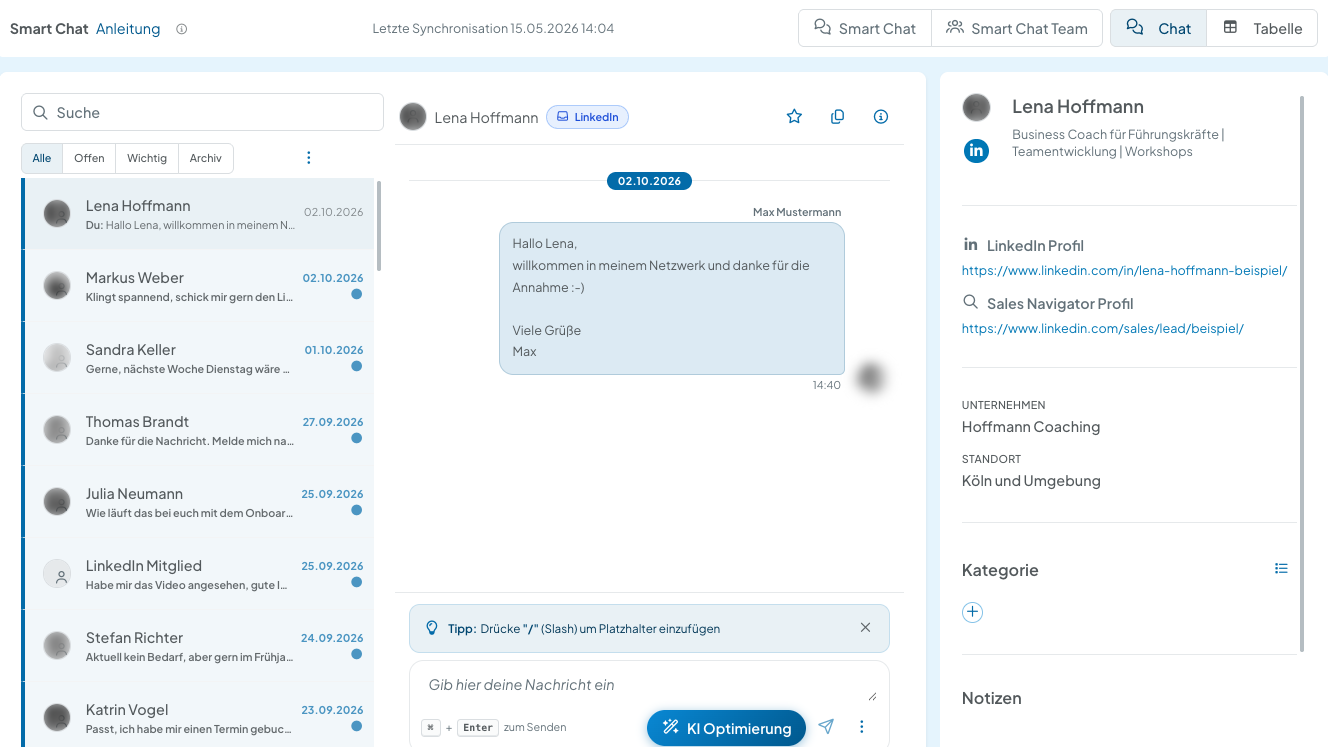
- Réponses (toi, avec Smart Chat en formule séparée) : Avec Smart Chat, tes messages LinkedIn se trouvent dans CompLeadly. Tu filtres les conversations sans réponse, crées des catégories comme « Lien envoyé » et « Rendez-vous fixé », et attribues les conversations à des collègues qui n’ont pas besoin d’accéder à ton profil LinkedIn. Smart Chat Lite comprend des modèles de messages : ta réponse avec deux créneaux et le lien est ainsi prête à envoyer.
- Rendez-vous (ton contact) : Il réserve via ton lien dans Calendly, HubSpot, Bookings, Cal.com ou Zeeg. Aucune connexion entre CompLeadly et ces outils n’est prévue pour cela, et elle n’est pas nécessaire.
La mise en relation, le premier message et les relances sont déjà disponibles dans la version gratuite, avec des limites quotidiennes comme 2 demandes de connexion, 10 messages à des contacts de 1er degré et 1 relance par jour. Chaque étape se lance séparément. Les workflows complets et les planifications récurrentes sont disponibles à partir de Basic, à 29,99 euros par mois ou 24,99 euros par mois avec l’abonnement annuel ; les planifications ponctuelles sont disponibles à partir de Premium. Smart Chat Lite est une offre distincte à 29,99 euros par mois ou 24,99 euros par mois avec l’abonnement annuel. Tous les prix sont hors taxes, au 12 octobre 2026, sur la Page des tarifs. Tu commences par un essai de 10 jours avec toutes les fonctionnalités, sans carte bancaire. Pour savoir quand la séquence s’exécute et comment définir sa plage horaire, consulte Planifier les messages LinkedIn.
Calcul du temps
Le tableau calcule le temps passé à cliquer pour 100 contacts sollicités, jusqu’au rendez-vous convenu.
| Étape | Minutes à la main | Minutes avec CompLeadly | Temps gagné |
|---|---|---|---|
| Ouvrir le profil et s’abonner | 1,5 | 0 | 1,5 |
| Lire le profil, trouver un point d’accroche, envoyer une demande de connexion | 3 | 0 | 3 |
| Retirer une demande en attente | 0,2 | 0 | 0,2 |
| Premier message après acceptation (par contact accepté) | 1,5 | 0 | 1,5 |
| Relance sans réponse (par contact accepté) | 1,2 | 0 | 1,2 |
| Total pour 100 contacts | 8 h 58 min | 0 min | 8 h 58 min |
| Par contact accepté | 21,5 min | 0 min | 21,5 min |
| Par rendez-vous pris | 7 h 10 min | 0 min | 7 h 10 min |
Exemple de calcul · Taux d'acceptation 25 %, Taux de prise de rendez-vous 5 %
Exemple de calcul. Hypothèses : le nombre de minutes par étape correspond au temps d’exécution mesuré pour le logiciel sur deux comptes CompLeadly en 2026 (moyenne par action : suivre un profil, 90 secondes ; consulter un profil et envoyer une demande de connexion, 180 ; premier message, 91 ; relance, 69 ; retirer une demande, 12). Il s’agit d’une estimation basse du temps nécessaire pour effectuer ces tâches manuellement. Le taux d’acceptation retenu est de 25 %, au milieu de la fourchette de 13 à 37 % mesurée auprès des cibles de ces comptes. Le taux de rendez-vous, estimé à environ 5 % des contacts ayant accepté la demande, est une estimation interne, non issue d’un comptage. Le retrait des demandes est calculé pour tous les contacts sollicités et la relance pour tous ceux qui ont accepté : dans les deux cas, il s’agit donc d’une limite haute. Avec CompLeadly, le temps est de 0 minute par contact, car le logiciel exécute ces étapes ; la configuration initiale de la cible et des textes n’est pas prise en compte. Les réponses, la proposition de rendez-vous, la configuration de l’outil de réservation et l’échange lui-même prennent autant de temps dans les deux cas et ne sont pas inclus.
Ce taux varie selon la cible. Utilise tes propres chiffres dès que tu les as. Ton outil de réservation t’y aide : il compte les rendez-vous réservés, que tu n’as plus qu’à diviser par le nombre de contacts ayant accepté ta demande.
Sept heures de clics par rendez-vous, c’est presque une journée de travail. L’outil t’évite les deux messages nécessaires pour convenir d’une heure. Il ne t’épargne pas les sept heures qui précèdent. Si tu préfères confier ce travail à une personne, tu trouveras les coûts dans Prise de rendez-vous via LinkedIn.
Recrutement et candidature : le même lien, d’autres échanges
Recrutement : Pour les premiers échanges avec des candidates, un lien de réservation est particulièrement pratique si elles ne peuvent discuter qu’en dehors de leurs heures de travail. Crée un type de rendez-vous distinct et propose aussi des créneaux en début de soirée. Avec une licence Recruiter dédiée, CompLeadly peut utiliser une recherche Recruiter, un pipeline ou une recherche enregistrée pour définir la cible. Les demandes de connexion, les premiers messages et les relances se poursuivent jusqu’à ce qu’une personne réponde. Tu envoies le lien dès qu’une candidate montre de l’intérêt. Tu trouveras des formulations pour chaque étape dans Messages de recrutement sur LinkedIn, et le déroulement sur la page pour les recruteurs.
Candidature : Si tu cherches un poste, la démarche s’inverse. Un responsable du recrutement ne va pas réserver un rendez-vous avec toi. Demande-lui 15 minutes et propose toi-même deux créneaux. Si cette personne affiche un lien de réservation sur son profil, utilise-le : c’est une invitation à le faire. Dans CompLeadly, une recherche de responsables du recrutement dans les entreprises qui t’intéressent devient ta cible. La consultation des profils, les demandes de connexion, les premiers messages et les relances sont déjà disponibles dans la version gratuite, avec ses limites quotidiennes. Cela suffit pour vingt entreprises ciblées. Pour savoir ce qu’il vaut mieux éviter, consulte Erreurs sur LinkedIn dans la recherche d’emploi.
Pour voir comment les équipes commerciales se répartissent les étapes, consulte la page destinée aux Les équipes commerciales.
Questions fréquentes : outil de réservation de rendez-vous
Quel outil de réservation de rendez-vous est gratuit ?
Calendly, HubSpot Meetings, Cal.com et Zeeg proposent des versions gratuites sans limite de durée ; Cal.com permet d’y créer un nombre illimité de types de rendez-vous, Calendly un seul. Microsoft Bookings n’est disponible qu’avec un abonnement Microsoft 365, comme Business Basic (au 12 octobre 2026).
Quel outil de réservation de rendez-vous stocke les données en Allemagne ou dans l’UE ?
Zeeg indique héberger toutes les données sur des serveurs en Allemagne. Microsoft s’engage, pour les organisations clientes situées dans l’UE ou en Allemagne, à y stocker les entrées de calendrier dans Exchange Online. HubSpot propose un centre de données dans l’UE avec un abonnement, Cal.com propose l’hébergement dans l’UE à partir de la formule Organizations selon sa grille tarifaire, et Calendly stocke les données aux États-Unis.
Où placer mon lien de réservation sur LinkedIn ?
À trois endroits sur ton profil : dans les coordonnées, comme l’un des trois sites web que tu peux ajouter ; dans la section « Featured », sous forme de lien ; et, si LinkedIn te l’a permis avec Premium Business, Sales Navigator ou Recruiter Lite, sous forme de bouton « Book an appointment ». Dans une conversation, n’envoie le lien que lorsque ton contact montre de l’intérêt.
Dois-je inclure le lien de réservation dans le premier message ?
Non. Envoie-le seulement après une réponse intéressée, accompagné de deux créneaux précis. Dans une séquence automatisée, ne l’inclus au plus tôt que dans la dernière relance.
CompLeadly prend-il des rendez-vous ?
Non. CompLeadly prend en charge les étapes sur LinkedIn jusqu’à la réponse : consultation du profil, demande de connexion, premier message et relances. Ton contact réserve le rendez-vous via le lien de ton outil de réservation, que tu ajoutes à un message ou à une relance.