In breve: Uno strumento per prenotare appuntamenti mostra al tuo contatto gli orari disponibili e inserisce l’appuntamento in entrambi i calendari. Per iniziare bastano le versioni gratuite di Calendly, HubSpot, Cal.com o Zeeg; se hai Microsoft 365, hai già Bookings. Su LinkedIn, però, il link da solo non basta per ottenere un appuntamento. Mettilo nel profilo e condividilo in chat quando qualcuno mostra interesse, insieme a due orari concreti.
Aggiornato a ottobre 2026. Abbiamo verificato prezzi e ubicazione dei server sui siti dei fornitori il 12 ottobre 2026.
Lo strumento è la parte più semplice del lavoro. Un link per prenotare si configura in poco tempo. Ma porta ad appuntamenti solo se prima c’è stata una conversazione. Su LinkedIn, quindi, il link è l’ultimo passo, non il primo.
Qui sotto trovi un confronto tra cinque strumenti e, a seguire, dove inserire il link su LinkedIn. Trovi messaggi pronti per proporre un appuntamento in Richiesta di appuntamento: modelli per email e LinkedIn.
Cosa può fare uno strumento per prenotare appuntamenti e cosa no
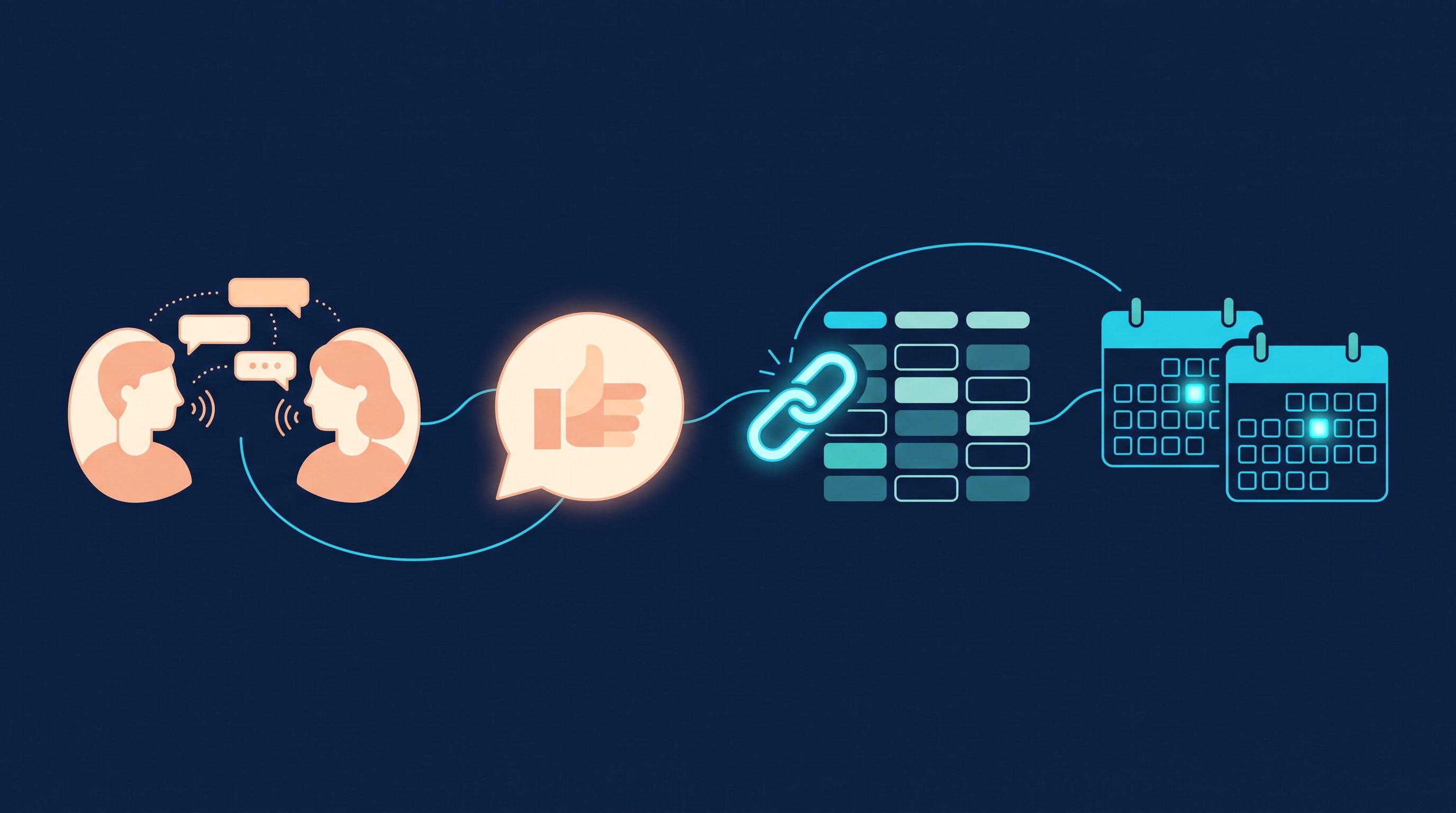
Uno strumento per prenotare appuntamenti si collega al tuo calendario, per esempio Google o Outlook, e mostra su una pagina dedicata solo gli orari in cui sei libero. Il tuo contatto sceglie un orario, inserisce nome e indirizzo email e l’appuntamento compare in entrambi i calendari, con un link per la videochiamata se lo desideri. La maggior parte degli strumenti invia poi una conferma e un promemoria prima dell’appuntamento.
Cosa non può fare uno strumento: decidere se qualcuno vuole un appuntamento. Può prenotarlo solo quando il tuo contatto ha già detto di sì. Perché i link per prenotare su LinkedIn spesso non portano a nulla e quando è meglio chiedere il numero di telefono: ne parliamo in Perché molti appuntamenti fissati su LinkedIn non vanno a buon fine.
5 strumenti per prenotare appuntamenti a confronto
Abbiamo scelto cinque strumenti per esigenze diverse: iniziare gratis, usare HubSpot come CRM, lavorare con Microsoft 365 o avere i server in Germania. La tabella mostra cosa offre la versione gratuita, quanto costa il primo piano a pagamento e dove si trovano i dati secondo il fornitore.
Strumento | Versione gratuita | Primo piano a pagamento | Ubicazione dei server secondo il fornitore |
|---|---|---|---|
Calendly | sì, 1 tipo di appuntamento, 1 calendario | Standard: 10 euro per postazione al mese con pagamento annuale, 12 euro con pagamento mensile | data center negli Stati Uniti (Google Cloud, Amazon Web Services) |
HubSpot Meetings | sì, 1 link personale per prenotare con il branding HubSpot | nei piani a pagamento di Sales Hub, fino a 1.000 link senza branding HubSpot | Stati Uniti con il solo piano gratuito; con un abbonamento, anche UE |
Microsoft Bookings | no | per esempio in Microsoft 365 Business Basic: 6,07 euro per utente al mese con fatturazione annuale, IVA esclusa | dati in Exchange Online; per i tenant nell’UE o in Germania, le voci di calendario restano nella rispettiva area |
Cal.com | sì, tipi di appuntamento e calendari illimitati | Teams: 12 dollari USA per utente al mese con pagamento annuale | Stati Uniti; secondo il listino, hosting nell’UE dal piano Organizations (28 dollari USA per utente al mese con pagamento annuale), oppure tramite Cal.eu a partire da 50 utenti |
Zeeg | sì, 2 pagine per prenotare, appuntamenti illimitati | Professional: 10 euro per utente al mese con pagamento annuale, 12 euro con pagamento mensile, IVA esclusa | Germania |
Dati al 12 ottobre 2026, secondo le pagine dei prezzi e di assistenza dei fornitori. Calendly mostra euro o dollari a seconda della regione, senza indicazioni sulle imposte; Cal.com mostra solo dollari. La pagina dei prezzi dei piani a pagamento di HubSpot carica gli importi solo tramite script, quindi qui non sono riportati.
Calendly: i promemoria automatici prima dell’appuntamento sono disponibili solo dal piano Standard. Le informazioni sui data center si trovano nella guida di Calendly.
HubSpot Meetings fa parte del CRM gratuito di HubSpot: ogni prenotazione viene registrata nel CRM di HubSpot come contatto con appuntamento. Le funzionalità incluse nel piano gratuito sono indicate nel catalogo dei prodotti HubSpot. Quanto all’ubicazione, HubSpot specifica che gli account esclusivamente gratuiti hanno i dati negli Stati Uniti, mentre per i nuovi clienti con abbonamento la sede viene assegnata in base all’indirizzo IP al momento della registrazione. Chi passa da un account gratuito a un abbonamento può trasferire i dati in un altro data center senza costi aggiuntivi; la sede è visibile nella scheda «Hosting dei dati» delle impostazioni dell’account.
Microsoft Bookings è incluso, tra gli altri, in Microsoft 365 Business Basic, Business Standard e Business Premium. Se hai già uno di questi abbonamenti, non paghi nulla in più (Microsoft Learn). Per i tenant nell’UE o in Germania, Microsoft garantisce che le voci di calendario in Exchange Online siano archiviate nella rispettiva area; puoi vedere dove si trovano effettivamente nell’Admin Center (Microsoft Learn, Data Residency per Exchange Online.)
Cal.com: anche la versione gratuita invia notifiche via email e SMS. L’azienda ha sede negli Stati Uniti e tratta i dati lì. Il listino prevede l’hosting nell’UE dal piano Organizations; per le aziende con almeno 50 utenti è disponibile anche Cal.eu.
Zeeg è un’azienda tedesca; i workflow sono disponibili dal piano Professional. Secondo Zeeg, tutti i dati si trovano su server in Germania.
Noi usiamo due dei cinque strumenti: HubSpot Meetings per gli appuntamenti sulle pagine dei nostri servizi e Calendly sulla pagina dei contatti.
Il nostro consiglio: scegli lo strumento più adatto a ciò che usi già. Se hai Microsoft 365, scegli Bookings. Se usi HubSpot come CRM, scegli HubSpot Meetings; se vuoi che i dati si trovino nell’UE, ti serve un abbonamento e, se necessario, il trasferimento al data center nell’UE. Se ti basta un link e vuoi che i dati restino in Germania, inizia con Zeeg. Se ti servono più tipi di appuntamento senza spendere, basta Cal.com. Puoi cambiare in seguito: all’esterno si vede solo il link.
Configurare la pagina di prenotazione per i contatti LinkedIn
Una pagina per i contatti conosciuti su LinkedIn è diversa da una pagina per i clienti esistenti. La persona ti conosce solo da pochi messaggi. Ogni ostacolo sulla pagina riduce le prenotazioni.
- Un tipo di appuntamento, un argomento. Chiamalo come hai chiamato la conversazione in chat, per esempio «Conosciamoci: pianificazione dei turni, 20 minuti». Aggiungi una tua foto e una frase su di te, così la pagina richiama la persona con cui il contatto ha parlato in chat, non un modulo.
- Poco tempo. Da 15 a 20 minuti per il primo incontro. Se serve più tempo, potete proseguire la conversazione.
- Orari a breve, preavviso, intervallo tra appuntamenti. Mostra solo le prossime due settimane, imposta un preavviso di almeno mezza giornata e una pausa di dieci minuti tra un colloquio e l’altro.
- Fai poche domande. Bastano nome e indirizzo e-mail. Una domanda facoltativa come «Di cosa vorresti parlare?» aiuta a prepararti. Ogni campo obbligatorio in più è un motivo per interrompere la prenotazione.
- Attiva un promemoria il giorno prima, se il tuo piano lo consente. Con Calendly è disponibile dal piano Standard.
Come condurre poi un primo colloquio è spiegato in Prima chiamata conoscitiva (Discovery Call): fissarla, prepararla e condurla.
Link di prenotazione su LinkedIn: dove, quando e quante volte
Dove: nel profilo, perché chi è interessato possa trovarlo
Nel profilo, il link non disturba nessuno. LinkedIn offre tre posizioni:
- Informazioni di contatto: Puoi mostrare fino a tre siti web nel tuo profilo, nelle informazioni di contatto della sezione introduttiva (Guida di LinkedIn, aggiungere un sito web). Uno di questi può essere il tuo link di prenotazione.
- In primo piano: Nella sezione «In primo piano» puoi mostrare link a siti web esterni (Guida di LinkedIn, In primo piano), quindi anche alla tua pagina di prenotazione.
- Pulsante dedicato «Prenota un appuntamento»: Alcuni abbonati a Premium Business, Sales Navigator e Recruiter Lite possono aggiungere al profilo un pulsante dedicato con un URL. Compare nel profilo, nei risultati di ricerca, nei messaggi e nel feed (Guida di LinkedIn, pulsante dedicato). Se LinkedIn ha attivato questa funzione per te, il tuo link compare così nella maggior parte dei punti.
Tutte e tre le posizioni verificate il 12 ottobre 2026. Cos’altro serve a un profilo che porta appuntamenti è spiegato in Il profilo LinkedIn perfetto in 6 passaggi.
Quando: in chat, solo dopo che la persona ha mostrato interesse
Non nella nota alla richiesta di collegamento e non nel primo messaggio. In entrambi i casi la persona non ti conosce ancora e un link sembra un tentativo di vendita. Se allegare una nota alla richiesta è una scelta trattata in Collegarsi su LinkedIn: con o senza messaggio.
Il momento giusto è la risposta in cui il tuo contatto mostra interesse. A quel punto proponi due orari precisi e aggiungi il link come alternativa. Per rispondere alla proposta bastano poche parole; il link è utile se nessuno dei due orari va bene. Il confronto tra link e proposta si trova in Modelli per la richiesta di appuntamento.
Un’eccezione: se il tuo contatto chiede direttamente quali orari hai liberi, inviagli subito il link, senza proporre orari.
Quante volte: una nella conversazione, una nella sequenza
In chat basta inviare il link una volta. Se qualcuno non prenota, chiedi se è ancora interessato invece di mandare il link una seconda volta. Un nuovo link in ogni messaggio dà l’impressione di voler fare pressione.
In una sequenza automatica, inserisci il link al massimo nell’ultimo follow-up, come alternativa discreta per chi non ha risposto: «Se l’argomento sarà rilevante più avanti, ecco il mio calendario». Chi prenota a quel punto non richiede un altro messaggio da parte tua.
Tre messaggi con link di prenotazione
Ecco tre esempi di un responsabile vendite che propone software per la pianificazione dei turni ai servizi di assistenza domiciliare. I nomi sono inventati.
1. Risposta dopo che il tuo contatto ha mostrato interesse. Due orari, con il link in aggiunta.
Volentieri, Sandra. Parliamone per 20 minuti in video: ti mostro come funziona da noi la pianificazione per un servizio di assistenza domiciliare. Ti va bene martedì alle 10 o giovedì alle 15? Se non puoi in nessuno dei due orari, scegline uno qui: [Link]
2. Ultimo follow-up di una sequenza senza risposta. Nessuna pressione, solo un’alternativa.
Sandra, non voglio continuare a riempirti la casella di posta. Se la pianificazione dei turni diventerà un tema per te, qui trovi il mio calendario per una conversazione di 20 minuti. Scegli tu quando: [Link]
3. In chat, dopo la prenotazione. Un ringraziamento, una domanda per prepararti e un’indicazione sull’invito.
Grazie, Sandra, confermato per giovedì alle 15. Per prepararmi: per quante persone state pianificando i turni in questo momento? Riceverai via e-mail l’invito con il link per la videochiamata.
Altre formulazioni per i promemoria si trovano in Modelli di follow-up.
Ecco come funziona manualmente
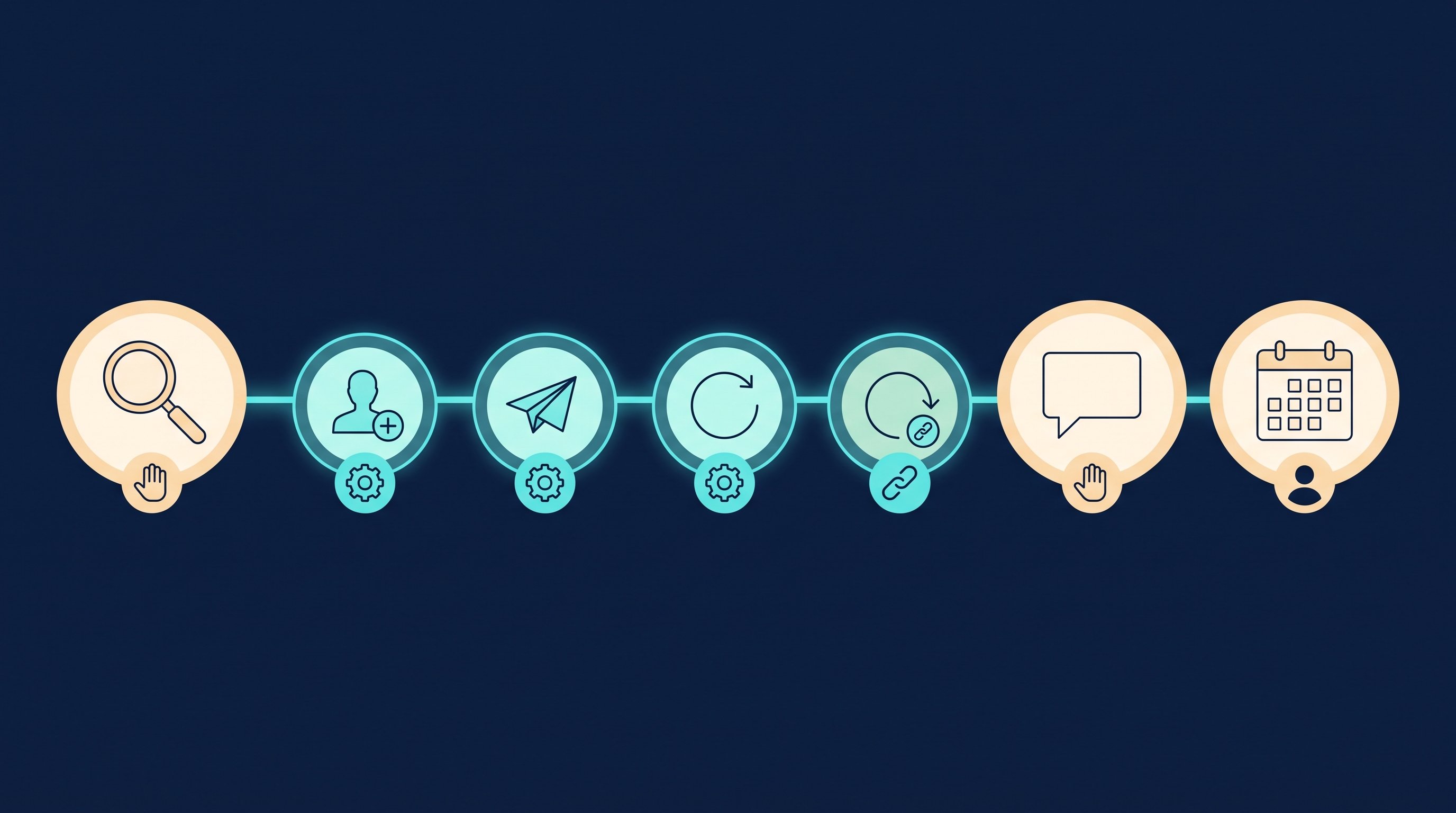
Lo strumento ti evita di concordare l’orario. Il lavoro che viene prima resta. Ecco com’è una settimana in cui invii richieste di collegamento a 40 nuovi contatti e fai tutto manualmente. La provenienza delle stime in minuti è spiegata più avanti, nella sezione sul calcolo dei tempi.
- Cercare e filtrare il pubblico target: non misurato.
- Aprire 40 profili e seguirli: circa 60 minuti.
- Leggere 40 profili, trovare uno spunto, inviare una richiesta di collegamento: circa 120 minuti.
- Esaminare circa 10 nuovi contatti e scrivere loro il primo messaggio: circa 15 minuti.
- Circa 10 follow-up ai contatti delle settimane precedenti che non hanno risposto, con il link di prenotazione nell’ultimo: circa 12 minuti.
- Ritirare 40 vecchie richieste ancora in sospeso: circa 8 minuti.
- Leggere le risposte, inviare due orari e il link, confermare la prenotazione: non misurato.
Sono circa tre ore e mezza a settimana di soli clic. Con un tasso di accettazione del 25%, ottieni circa dieci nuovi contatti. Se circa il 5% dei contatti che hanno accettato fissa un appuntamento, significa circa un appuntamento ogni due settimane.
I passaggi da 2 a 6 sono uguali per ogni contatto. Il passaggio 7 è quello in cui una risposta diventa un appuntamento.
Ecco come funziona CompLeadly
CompLeadly è un’app desktop che funziona sul tuo computer. Si occupa dei passaggi da 2 a 6. Non prenota appuntamenti: il calendario nell’app pianifica quando vengono eseguiti i tuoi workflow. La prenotazione avviene tramite il link del tuo strumento per prenotare appuntamenti.
- Destinatari (tu): Una ricerca di persone su LinkedIn, una ricerca su Sales Navigator, una ricerca salvata su Sales Navigator o un elenco Excel importato diventa il gruppo target.
- Visita del profilo e collegamento (software): con o senza nota.
- Primo messaggio (software): Dopo l’accettazione, viene inviato un primo messaggio con segnaposto come il nome. Se vuoi, solo ai contatti la cui chat è ancora vuota.
- Follow-up (software): Imposti uno o più follow-up. Ciascuno viene inviato solo quando il messaggio precedente è rimasto senza risposta per il numero di giorni che hai impostato. Nell’ultimo inserisci il tuo link di prenotazione come testo. Se il contatto risponde, i messaggi automatici si fermano.
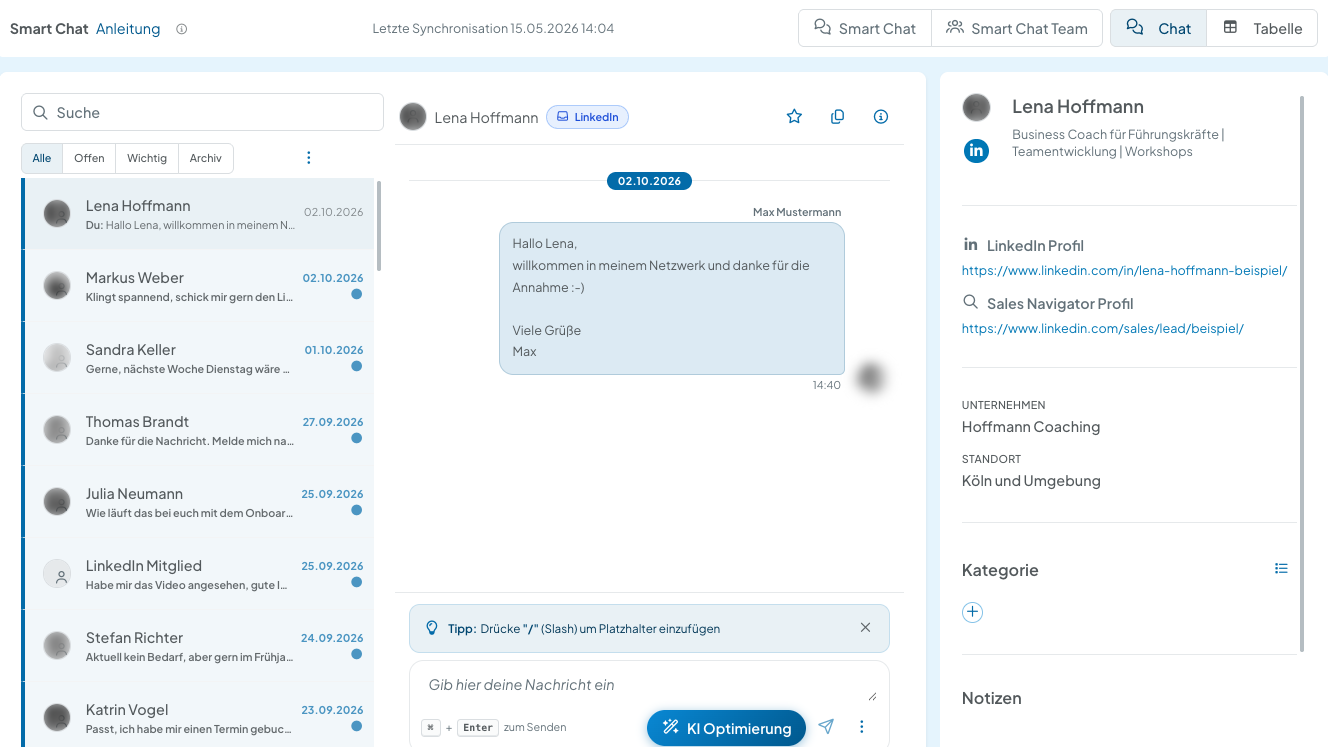
- Risposte (tu, con Smart Chat come pacchetto separato): Con Smart Chat, i tuoi messaggi LinkedIn sono disponibili in CompLeadly. Filtri le chat senza risposta, crei categorie come «Link inviato» e «Appuntamento fissato» e assegni le chat ai colleghi, che non hanno bisogno di accedere al tuo profilo LinkedIn. Smart Chat Lite include modelli di messaggio: la tua risposta con due orari e il link è già pronta.
- Appuntamento (il tuo contatto): Prenota tramite il tuo link su Calendly, HubSpot, Bookings, Cal.com o Zeeg. Non c’è un collegamento tra CompLeadly e questi strumenti, né è necessario.
Inviti a collegarsi, primo messaggio e follow-up sono già disponibili nella versione gratuita, con limiti giornalieri come 2 inviti a collegarsi, 10 messaggi ai contatti di 1° grado e 1 follow-up al giorno. Ogni passaggio va avviato singolarmente. I workflow completi e le pianificazioni ricorrenti sono disponibili dal piano Basic a 29,99 euro al mese, oppure a 24,99 euro al mese con il piano annuale; le pianificazioni una tantum sono disponibili dal piano Premium. Smart Chat Lite è un pacchetto separato a 29,99 euro al mese, oppure a 24,99 euro al mese con il piano annuale. Tutti i prezzi sono al netto delle imposte, aggiornati al 12 ottobre 2026, sullaPagina dei prezzi. Inizi con 10 giorni di prova con tutte le funzionalità, senza carta di credito. Quando parte la sequenza e come imposti la sua finestra temporale, lo spiegaPianificare i messaggi LinkedIn.
Cronologia
La tabella calcola il tempo passato a cliccare per 100 contatti a cui viene inviata una richiesta, fino all’appuntamento concordato.
| Passaggio | Minuti a mano | Minuti con CompLeadly | Tempo risparmiato |
|---|---|---|---|
| Apri il profilo e seguilo | 1,5 | 0 | 1,5 |
| Leggi il profilo, trova un motivo per contattare la persona e invia una richiesta di collegamento | 3 | 0 | 3 |
| Ritira una richiesta in sospeso | 0,2 | 0 | 0,2 |
| Primo messaggio dopo l’accettazione della richiesta di collegamento (per contatto accettato) | 1,5 | 0 | 1,5 |
| Follow-up senza risposta (per contatto accettato) | 1,2 | 0 | 1,2 |
| Totale per 100 contatti | 8 h 58 min | 0 min | 8 h 58 min |
| Per contatto accettato | 21,5 min | 0 min | 21,5 min |
| Per appuntamento fissato | 7 h 10 min | 0 min | 7 h 10 min |
Esempio di calcolo · Tasso di accettazione 25%, Tasso di appuntamenti 5%
Esempio di calcolo. Ipotesi: i minuti per ogni passaggio corrispondono ai tempi di esecuzione del software misurati su due account CompLeadly nel 2026 (media per azione: seguire un profilo 90 secondi, visitare un profilo e inviare una richiesta di collegamento 180, primo messaggio 91, follow-up 69, ritirare una richiesta 12). Sono una stima minima del tempo necessario per svolgere le stesse attività manualmente. Il tasso di accettazione ipotizzato è del 25%, valore centrale dell’intervallo tra il 13% e il 37% misurato nei gruppi target di questi account. Il tasso di appuntamenti è stimato intorno al 5% dei contatti che hanno accettato la richiesta: è una stima interna, non un dato misurato. Il ritiro della richiesta è conteggiato per tutti i contatti a cui è stata inviata, e il follow-up per tutti quelli che l’hanno accettata: entrambi rappresentano quindi un limite massimo. Con CompLeadly, il tempo per contatto è di 0 minuti perché il software esegue questi passaggi; la configurazione iniziale del gruppo target e dei testi non è inclusa. Rispondere ai messaggi, proporre un appuntamento, configurare lo strumento di prenotazione e svolgere la conversazione richiedono lo stesso tempo in entrambi i casi e non sono inclusi.
Il tasso varia in base al pubblico di riferimento. Usa i tuoi dati non appena li hai. Il tuo strumento di prenotazione ti aiuta: conta gli appuntamenti fissati, quindi devi solo dividere quel numero per il numero di contatti che hanno accettato la richiesta.
Sette ore di clic per fissare un appuntamento sono quasi una giornata di lavoro. Lo strumento ti risparmia i due messaggi per concordare l’orario. Non ti risparmia le sette ore precedenti. Se preferisci affidare quel lavoro a una persona, trovi i costi inFissare appuntamenti tramite LinkedIn.
Recruiting e candidature: lo stesso link, conversazioni diverse
Selezione del personale:Per i colloqui conoscitivi con le candidate, un link per prenotare un appuntamento è particolarmente utile quando possono parlare solo fuori dall’orario di lavoro. Crea un tipo di appuntamento dedicato e rendi disponibili anche orari nella prima serata. Con una licenza Recruiter dedicata, CompLeadly usa come gruppo target una ricerca Recruiter, una pipeline o una ricerca salvata. Le richieste di collegamento, il primo messaggio e i follow-up proseguono finché qualcuno non risponde. Invia il link non appena una candidata mostra interesse. Trovi le formulazioni per ogni fase inMessaggi di recruiting su LinkedIn, la pagina mostra la procedura per recruiter.
Candidatura:Se cerchi lavoro, inverti l’approccio. Un hiring manager non prenoterà un appuntamento con te. Chiedi 15 minuti e proponi tu due fasce orarie. Se la persona ha un link per prenotare nel profilo, usalo: è un invito a farlo. In CompLeadly, una ricerca degli hiring manager delle aziende in cui vorresti lavorare diventa il tuo pubblico target. Visita del profilo, richiesta di collegamento, primo messaggio e follow-up sono disponibili già nella versione gratuita, entro i limiti giornalieri. Per venti aziende bastano. Quello che dovresti evitare è spiegato inErrori su LinkedIn nella ricerca di lavoro.
La pagina dedicata a mostra come i team di vendita suddividono il processo.Team di vendita.
Domande frequenti: strumento per la prenotazione degli appuntamenti
Quale strumento per prenotare appuntamenti è gratuito?
Calendly, HubSpot Meetings, Cal.com e Zeeg offrono versioni gratuite senza limiti di tempo; Cal.com consente di creare un numero illimitato di tipi di appuntamento, Calendly uno solo. Microsoft Bookings è disponibile solo con un abbonamento a Microsoft 365, come Business Basic (al 12 ottobre 2026).
Quale strumento di prenotazione degli appuntamenti conserva i dati in Germania o nell’UE?
Zeeg dichiara di ospitare tutti i dati su server in Germania. Microsoft garantisce ai clienti con tenant nell’UE o in Germania che le voci di calendario di Exchange Online vengano archiviate nella rispettiva area geografica. HubSpot offre un data center nell’UE con un abbonamento; secondo il listino prezzi, Cal.com offre l’hosting nell’UE a partire dal piano Organizations. Calendly archivia i dati negli Stati Uniti.
Dove inserisco il mio link per prenotare un appuntamento su LinkedIn?
Nel profilo puoi inserirlo in tre punti: nei dati di contatto come uno dei tre siti web consentiti, nella sezione «Featured» come link e, se LinkedIn ti ha abilitato la funzione con Premium Business, Sales Navigator o Recruiter Lite, come pulsante dedicato «Book an appointment». In chat lo invii solo quando il tuo contatto mostra interesse.
Devo inserire il link per prenotare nella prima mensagem?
No. Invia il link solo dopo una risposta interessata, insieme a due orari precisi. In una sequenza automatica, inseriscilo al massimo nell’ultimo follow-up.
CompLeadly prenota gli appuntamenti?
No. CompLeadly gestisce su LinkedIn i passaggi fino alla risposta: visita del profilo, richiesta di collegamento, primo messaggio e follow-up. Il tuo contatto prenota l’appuntamento tramite il link del tuo strumento di prenotazione, che inserisci in un messaggio o in un follow-up.