Em resumo: Uma ferramenta de agendamento mostra ao seu contato os horários disponíveis e adiciona a reunião aos dois calendários. Para começar, bastam as versões gratuitas de Calendly, HubSpot, Cal.com ou Zeeg; quem tem Microsoft 365 já tem Bookings. No LinkedIn, só enviar o link ainda não garante uma reunião. Coloque-o no perfil e envie-o no chat assim que alguém demonstrar interesse, junto com duas sugestões de horário.
Atualizado em: outubro de 2026. Conferimos os preços e a localização dos servidores nos sites dos fornecedores em 12 de outubro de 2026.
A ferramenta é a menor parte do trabalho. Configurar um link de agendamento é rápido. Mas ele só gera reuniões depois que uma conversa começa. Por isso, no LinkedIn, o link é o último passo, não o primeiro.
Abaixo, você encontra uma comparação de cinco ferramentas e, depois, onde colocar o link no LinkedIn. Textos prontos para solicitar uma reunião estão em Solicitação de reunião: modelos para e-mail e LinkedIn.
O que uma ferramenta de agendamento pode e não pode fazer
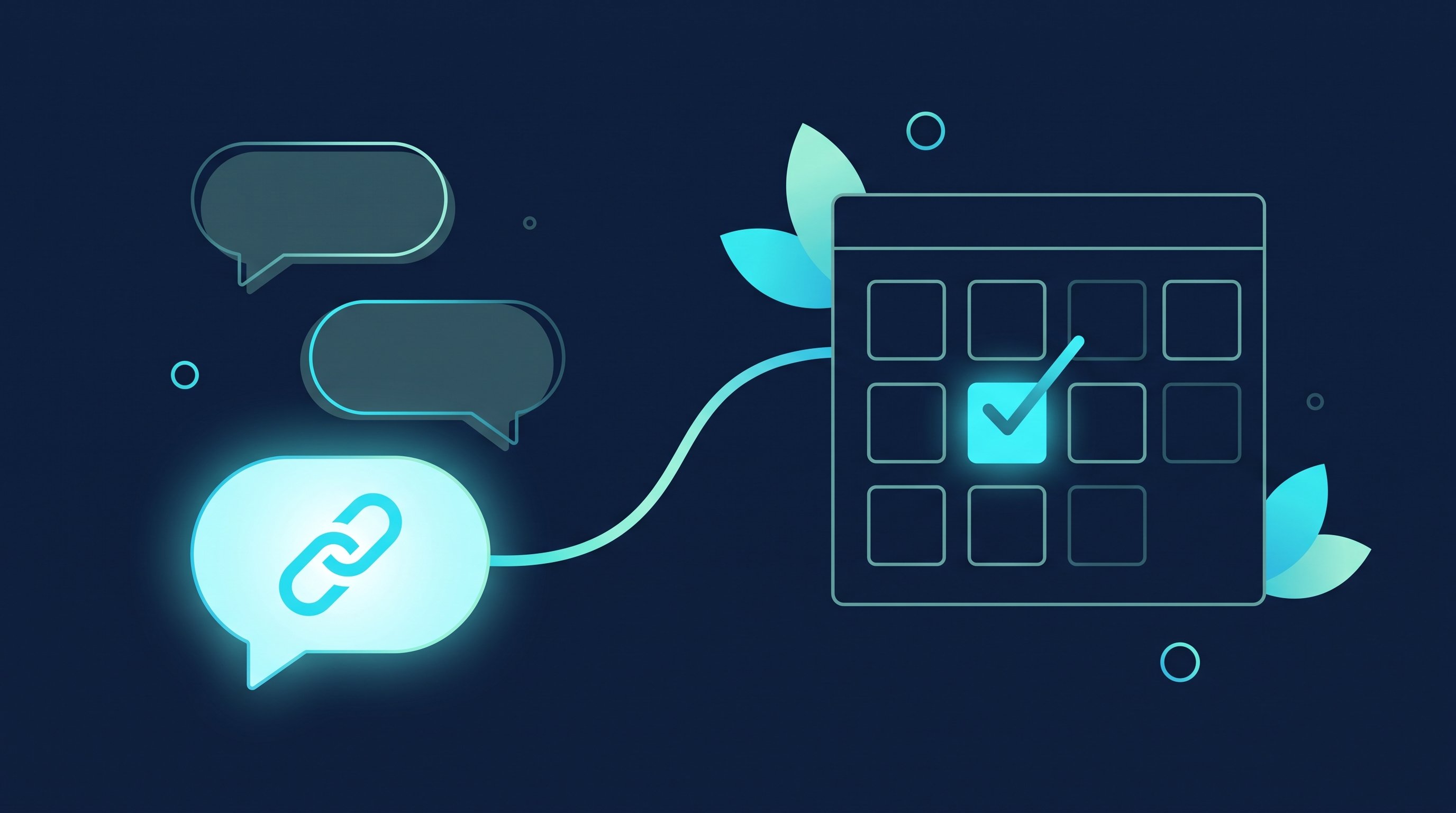
Uma ferramenta de agendamento se conecta ao seu calendário, como Google ou Outlook, e mostra em uma página própria apenas os horários em que você está disponível. Seu contato escolhe um horário, informa nome e endereço de e-mail, e a reunião aparece nos dois calendários, com link de vídeo se você quiser. A maioria das ferramentas envia uma confirmação em seguida e um lembrete antes da reunião.
O que uma ferramenta não pode fazer: decidir se alguém quer uma reunião. Ela só faz o agendamento depois que seu contato aceita. Por que links de agendamento no LinkedIn muitas vezes não dão resultado e quando é melhor pedir o número de telefone está em Por que muitas reuniões agendadas pelo LinkedIn não dão certo.
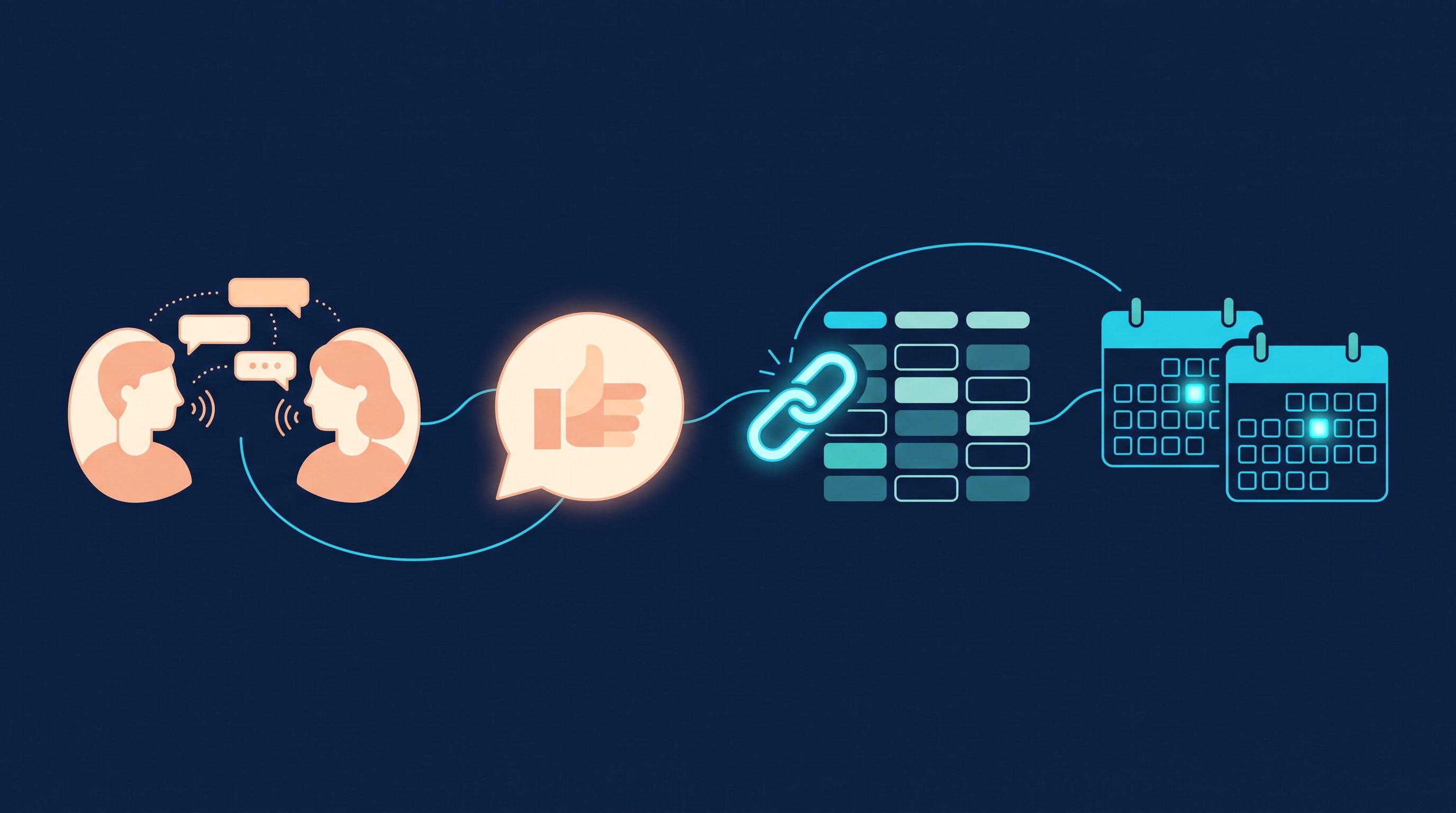
Comparação de 5 ferramentas de agendamento
Selecionamos cinco ferramentas para diferentes situações: começar de graça, usar HubSpot como CRM, trabalhar com Microsoft 365 ou manter os dados em servidores na Alemanha. A tabela mostra o que a versão gratuita oferece, quanto custa o primeiro plano pago e onde os dados ficam, segundo os fornecedores.
Ferramenta | Versão gratuita | Primeiro plano pago | Localização dos servidores segundo o fornecedor |
|---|---|---|---|
Calendly | sim, 1 tipo de reunião, 1 calendário | Standard: US$ 10 por usuário por mês no pagamento anual, US$ 12 no pagamento mensal | Data centers nos EUA (Google Cloud, Amazon Web Services) |
HubSpot Meetings | sim, 1 link pessoal de agendamento com a marca HubSpot | nos planos pagos do Sales Hub, até 1.000 links sem a marca HubSpot | EUA no uso exclusivamente gratuito; com assinatura, também na UE |
Microsoft Bookings | não | por exemplo, no Microsoft 365 Business Basic: 6,07 euros por usuário por mês na página de preços alemã da Microsoft, na cobrança anual, sem impostos | Dados no Exchange Online; registros de calendário de tenants na UE ou na Alemanha ficam armazenados nessa região |
Cal.com | sim, tipos de reunião e calendários ilimitados | Teams: US$ 12 por usuário por mês no pagamento anual | EUA; hospedagem na UE, segundo a tabela de preços, a partir de Organizations (US$ 28 por usuário por mês no pagamento anual), além de Cal.eu para empresas com pelo menos 50 usuários |
Zeeg | sim, 2 páginas de agendamento, reuniões ilimitadas | Professional: 10 euros por usuário por mês no pagamento anual, 12 euros no pagamento mensal, sem impostos | Alemanha |
Dados de 12 de outubro de 2026, segundo as páginas de preços e ajuda dos fornecedores. Calendly e Cal.com mostram os preços em dólares americanos, sem informação sobre impostos; Zeeg mostra apenas euros. A página de preços da Microsoft nos EUA bloqueou nossa verificação automatizada, por isso a tabela usa o preço alemão. A página de preços do HubSpot carrega os valores dos planos pagos apenas por script, por isso eles não aparecem aqui.
Calendly: Lembretes automáticos antes da reunião estão disponíveis apenas a partir do plano Standard. A informação sobre os data centers está na ajuda do Calendly.
HubSpot Meetings faz parte do CRM gratuito da HubSpot; cada agendamento é registrado no HubSpot-CRM como um contato com reunião marcada. Os recursos gratuitos estão descritos no catálogo de produtos da HubSpot. Sobre a localização dos dados, a HubSpot informa: contas exclusivamente gratuitas ficam nos EUA; novos clientes com assinatura recebem uma localização definida pelo endereço IP usado no cadastro. Quem passa de uma conta gratuita para uma assinatura pode transferir os dados para outro data center sem custo adicional; a localização aparece na aba “Data Hosting” das configurações da conta.
Microsoft Bookings está incluído, entre outros, no Microsoft 365 Business Basic, Business Standard e Business Premium. Quem já tem uma dessas assinaturas não paga nada a mais (Microsoft Learn). Para tenants na UE ou na Alemanha, a Microsoft afirma que os registros de calendário no Exchange Online são armazenados nessa região; você pode ver a localização efetiva no Admin Center (Microsoft Learn, Data Residency para Exchange Online.)
Cal.com: A versão gratuita também envia notificações por e-mail e SMS. A empresa fica nos EUA e processa os dados lá. A tabela de preços informa que a hospedagem na UE está disponível a partir do plano Organizations; para empresas com pelo menos 50 usuários, há também o Cal.eu.
Zeeg é da Alemanha; os fluxos de trabalho estão disponíveis a partir do plano Professional. Segundo a Zeeg, todos os dados ficam em servidores na Alemanha.
Nós usamos duas das cinco ferramentas: HubSpot Meetings para as reuniões nas páginas dos nossos serviços e Calendly na página de contato.
Nossa recomendação: escolha a ferramenta que combina com o que você já usa. Se você tem Microsoft 365, é o Bookings. Se usa HubSpot como CRM, é o HubSpot Meetings; para manter os dados na UE, você precisa de uma assinatura e, se necessário, transferi-los para o data center da UE. Se você só precisa de um link e quer manter os dados na Alemanha, comece com Zeeg. Para vários tipos de reunião sem custo, Cal.com é suficiente. Você pode trocar de ferramenta depois, pois a única coisa visível para os contatos é o link.
Como configurar a página de agendamento para contatos do LinkedIn
Uma página de agendamento para contatos do LinkedIn é diferente de uma página para clientes atuais. A pessoa conhece você há apenas algumas mensagens. Cada obstáculo na página reduz os agendamentos.
- Um tipo de reunião, um assunto. Dê à reunião o mesmo nome que você usou no chat, por exemplo, “Conversa sobre planejamento de escalas, 20 minutos”. Acrescente sua foto e uma frase sobre você, para que a página pareça ser da pessoa com quem o contato conversou, e não um formulário.
- Seja breve. De 15 a 20 minutos para a primeira conversa. Se for preciso mais tempo, vocês podem estender a conversa.
- Horários próximos, antecedência e intervalo entre reuniões. Mostre apenas as próximas duas semanas, exija pelo menos meio dia de antecedência e deixe dez minutos de intervalo entre as conversas.
- Faça poucas perguntas. Nome e endereço de e-mail bastam. Uma pergunta opcional como “Sobre o que você gostaria de conversar?” ajuda na preparação. Cada campo obrigatório a mais é um motivo para desistir.
- Ative o lembrete no dia anterior, se o seu plano permitir. No Calendly, isso está disponível a partir do plano Standard.
Veja como conduzir a primeira conversa depois disso em Primeira conversa (Discovery Call): agendar, preparar e conduzir.
Link de agendamento no LinkedIn: onde, quando e com que frequência
Onde: no perfil, para que as pessoas interessadas o encontrem
No perfil, o link não incomoda ninguém. O LinkedIn oferece três lugares:
- Informações de contato: Você pode exibir até três sites no seu perfil. Eles aparecem nas informações de contato da seção de apresentação (Ajuda do LinkedIn, adicionar site). Um deles pode ser seu link de agendamento.
- Destaques: Na seção “Featured”, você pode exibir links para sites externos (Ajuda do LinkedIn, seção Featured), inclusive sua página de agendamento.
- Botão próprio “Book an appointment”: Alguns assinantes do Premium Business, Sales Navigator e Recruiter Lite podem adicionar ao perfil um botão próprio com uma URL. Ele aparece no perfil, nos resultados de busca, nas mensagens e no feed (Ajuda do LinkedIn, botão próprio). Se o LinkedIn liberou esse recurso para você, seu link aparecerá na maioria desses lugares.
Os três lugares foram verificados em 12 de outubro de 2026. Veja o que mais incluir em um perfil que gera reuniões em O perfil perfeito no LinkedIn em 6 passos.
Quando: no chat, só depois que a pessoa demonstrar interesse
Não coloque o link no convite para se conectar nem na primeira mensagem. Nos dois casos, a pessoa ainda não conhece você, e o link parece uma tentativa de venda. Saiba se vale a pena incluir uma nota no convite em Conectar-se no LinkedIn: com ou sem mensagem.
O momento certo é a resposta em que seu contato demonstra interesse. Aí você sugere dois horários concretos e inclui o link como alternativa. A pessoa pode aceitar um dos horários com uma palavra; o link ajuda se nenhum dos dois servir. Veja a comparação entre enviar o link e sugerir horários em modelos de pedido de reunião.
Uma exceção: se seu contato perguntar quais horários estão disponíveis, envie o link imediatamente, sem sugerir horários.
Com que frequência: uma vez na conversa, uma vez na sequência
No chat, basta enviar o link uma vez. Se a pessoa não agendar, pergunte se ainda tem interesse em vez de enviar o link novamente. Repetir o link em toda mensagem passa a impressão de pressão.
Em uma sequência automatizada, o link deve aparecer, no máximo, no último follow-up, como uma alternativa amigável para quem não respondeu: “Se fizer sentido conversar sobre isso mais tarde, aqui está minha agenda.” Quem agendar depois disso não exige outra mensagem sua.
Três mensagens com link de agendamento
Aqui estão três exemplos de um gerente de vendas que vende software de planejamento de escalas para serviços de cuidados domiciliares. Os nomes são fictícios.
1. Resposta depois que seu contato demonstrou interesse. Dois horários, com o link como complemento.
Claro, Sandra. Vamos conversar por vídeo durante 20 minutos. Assim, posso mostrar como funciona o planejamento para um serviço de cuidados domiciliares na nossa plataforma. Você pode na terça-feira às 10h ou na quinta-feira às 15h? Se nenhum dos horários funcionar, escolha outro aqui: [Link]
2. Último follow-up de uma sequência sem resposta. Sem pressão, só uma alternativa.
Sandra, não quero continuar enchendo sua caixa de entrada. Se o planejamento de escalas se tornar relevante em algum momento, aqui está minha agenda para uma conversa de 20 minutos. Você escolhe o horário. [Link]
3. No chat, depois do agendamento. Agradecimento, uma pergunta para se preparar e um aviso sobre o convite.
Obrigado, Sandra. Quinta-feira às 15h está confirmado. Para eu me preparar: para quantos profissionais vocês estão planejando as escalas atualmente? O convite com o link da videochamada chegará por e-mail.
Veja outras sugestões de texto para lembretes em Modelos de follow-up.
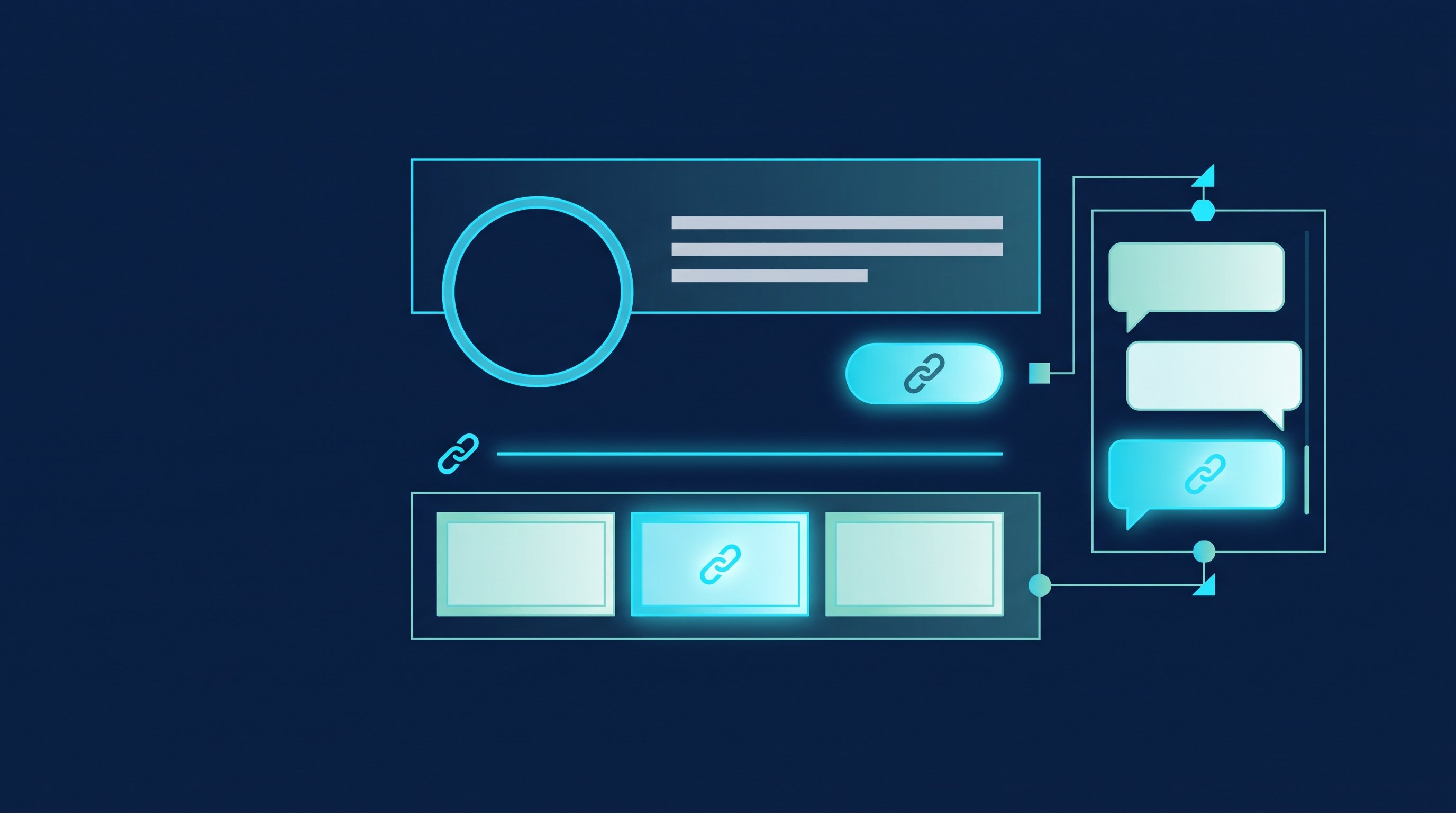
Como funciona manualmente
A ferramenta poupa você da troca de mensagens para combinar o horário. O trabalho anterior continua. Veja como é uma semana em que você envia convites a 40 novos contatos e faz todos os cliques por conta própria. A origem dos tempos estimados está no cálculo mais abaixo.
- Buscar e filtrar o público-alvo: não medido.
- Abrir 40 perfis e segui-los: cerca de 60 minutos.
- Ler 40 perfis, encontrar um motivo para entrar em contato e enviar convites de conexão: cerca de 120 minutos.
- Analisar cerca de 10 novos contatos e escrever a primeira mensagem para eles: cerca de 15 minutos.
- Cerca de 10 follow-ups para contatos das semanas anteriores que não responderam, com o link de agendamento no último: cerca de 12 minutos.
- Retirar 40 convites antigos ainda pendentes: cerca de 8 minutos.
- Ler as respostas, enviar dois horários e o link, confirmar o agendamento: não medido.
Isso representa cerca de três horas e meia por semana só de cliques. Com uma taxa de aceitação de 25%, você terá cerca de dez novos contatos. Se aproximadamente 5% dos contatos que aceitaram agendarem uma reunião, isso equivale a uma reunião a cada duas semanas.
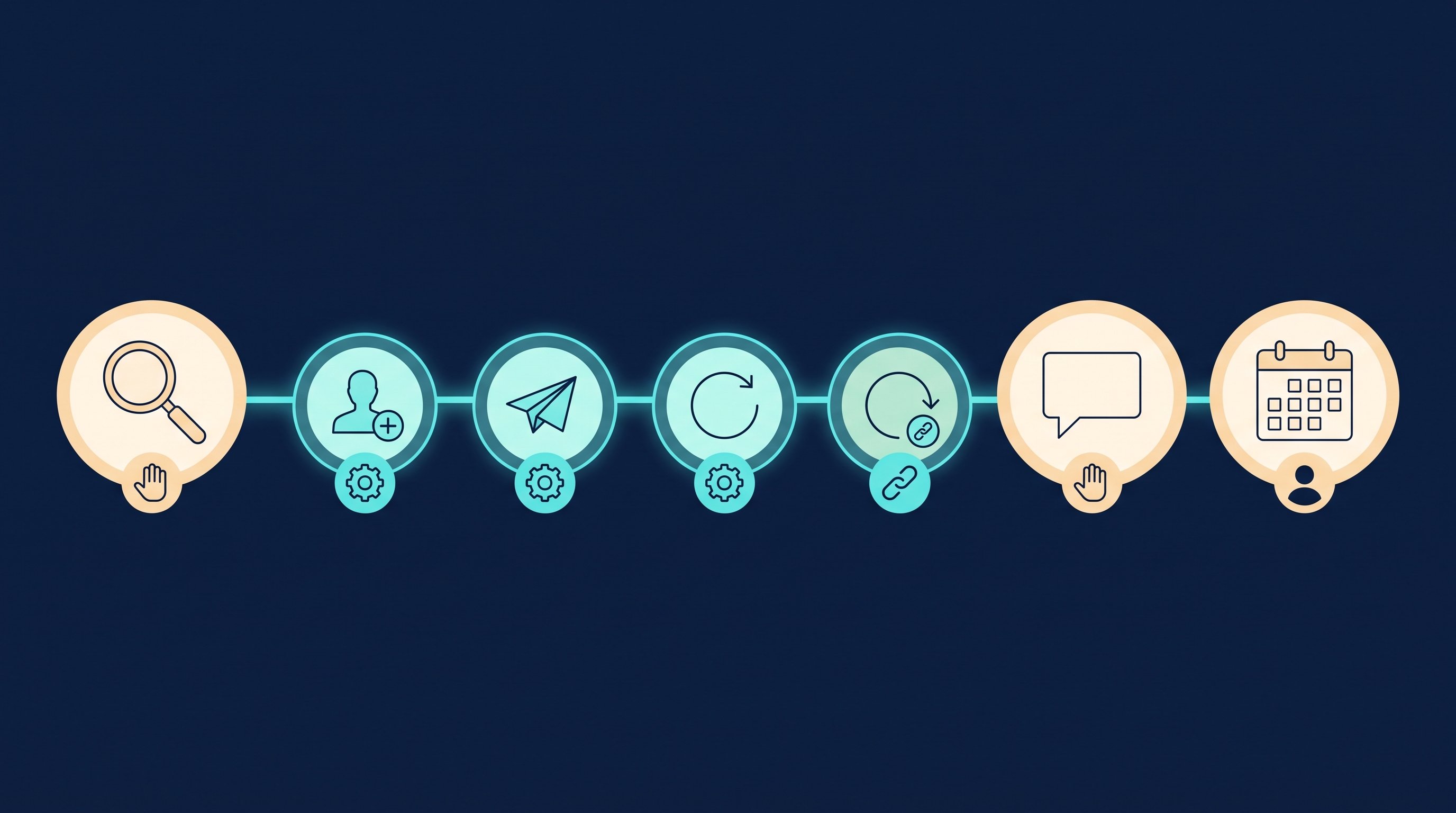
As etapas de 2 a 6 são iguais para todos os contatos. É na etapa 7 que uma resposta se transforma em reunião.
Como funciona com o CompLeadly
CompLeadly é um aplicativo para computador que roda na sua máquina. Ele cuida das etapas de 2 a 6. Não agenda reuniões: o calendário do aplicativo define quando seus workflows são executados. O agendamento é feito pelo link da sua ferramenta de agendamento.
- Público-alvo (você): Uma busca de pessoas no LinkedIn, uma busca no Sales Navigator, uma busca salva no Sales Navigator ou uma lista importada do Excel se torna o público-alvo.
- Visita ao perfil e conexão (software): com ou sem nota.
- Primeira mensagem (software): Depois que o convite é aceito, uma primeira mensagem é enviada, com campos como o primeiro nome. Se você quiser, ela só é enviada a contatos cujo chat ainda está vazio.
- Follow-ups (software): Você configura um ou mais follow-ups. Cada um só é enviado quando a mensagem anterior fica sem resposta pelo número de dias que você definir. No último, você inclui seu link de agendamento como texto. Se o contato responder, as mensagens automáticas param.
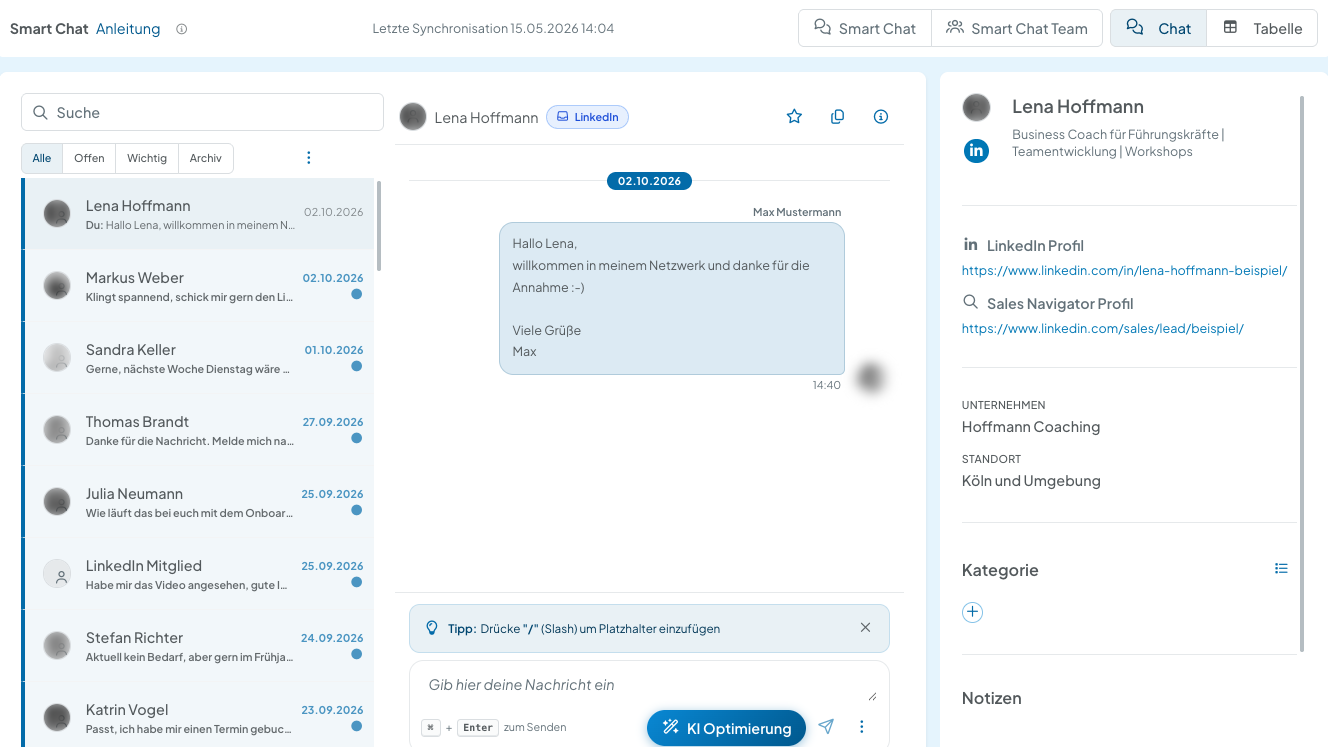
- Respostas (você, com Smart Chat como pacote separado): Com o Smart Chat, suas mensagens do LinkedIn ficam no CompLeadly. Você filtra os chats sem resposta, cria categorias como “Link enviado” e “Reunião agendada” e atribui chats a colegas, que não precisam de acesso ao seu perfil do LinkedIn. O Smart Chat Lite inclui modelos de mensagem, para que sua resposta com dois horários e o link já esteja pronta.
- Reunião (seu contato): A pessoa agenda pelo seu link no Calendly, HubSpot, Bookings, Cal.com ou Zeeg. Para isso, não existe integração entre o CompLeadly e essas ferramentas, e ela nem é necessária.
Conexões, primeira mensagem e follow-up já estão disponíveis na versão gratuita, com limites diários como 2 solicitações de conexão, 10 mensagens para contatos de 1º grau e 1 follow-up por dia. Cada etapa é iniciada separadamente. Workflows completos e agendamentos recorrentes estão disponíveis a partir do plano Basic por US$ 29,99 por mês, ou US$ 24,99 no plano anual; agendamentos únicos, a partir do Premium. Smart Chat Lite é um pacote separado por US$ 29,99 por mês, ou US$ 24,99 no plano anual. Todos os preços não incluem impostos, em 12 de outubro de 2026, napágina de preços. Você começa com 10 dias de teste com todas as funções, sem cartão de crédito. Quando a sequência é executada e como definir seu intervalo de tempo é explicado porPlanejar mensagens no LinkedIn.
Cálculo de tempo
A tabela calcula o tempo gasto com cliques para 100 contatos abordados, até a reunião agendada.
| Etapa | Minutos à mão | Minutos com CompLeadly | Tempo economizado |
|---|---|---|---|
| Abrir o perfil e seguir | 1,5 | 0 | 1,5 |
| Ler o perfil, encontrar um motivo para o contato e enviar um convite de conexão | 3 | 0 | 3 |
| Retirar um convite pendente | 0,2 | 0 | 0,2 |
| Primeira mensagem após o aceite (por contato aceito) | 1,5 | 0 | 1,5 |
| Follow-up sem resposta (por contato aceito) | 1,2 | 0 | 1,2 |
| Total para 100 contatos | 8 h 58 min | 0 min | 8 h 58 min |
| Por contato aceito | 21,5 min | 0 min | 21,5 min |
| Por reunião agendada | 7 h 10 min | 0 min | 7 h 10 min |
Exemplo de cálculo · Taxa de aceitação 25%, Taxa de agendamento 5%
Exemplo de cálculo. Premissas: os minutos por etapa correspondem ao tempo de execução medido pelo software em duas contas da CompLeadly em 2026 (média por ação: seguir 90 segundos, visitar e conectar-se 180, primeira mensagem 91, follow-up 69, retirar o convite 12). Esses tempos são o limite inferior para a execução manual. A taxa de aceitação de 25% é o ponto médio da faixa de 13% a 37% medida nos públicos-alvo dessas contas. A taxa de reuniões, de cerca de 5% dos contatos que aceitaram o convite, é uma estimativa própria, não um dado medido. O cálculo considera a retirada do convite para todos os contatos convidados e o follow-up para todos os que aceitaram; ambos os valores são, portanto, limites superiores. Com a CompLeadly, são 0 minutos por contato, pois o software executa essas etapas. A configuração inicial do público-alvo e dos textos não está incluída. Responder, propor uma reunião, configurar a ferramenta de agendamento e participar da conversa exigem o mesmo tempo nos dois métodos e não estão incluídos.
A taxa varia conforme o público-alvo. Use seus próprios números assim que tiver esses dados. Sua ferramenta de agendamento ajuda nisso: ela conta as reuniões agendadas, e você só precisa dividir esse número pelo total de contatos que aceitaram sua solicitação de conexão.
Sete horas de cliques por reunião são quase um dia de trabalho. A ferramenta poupa você das duas mensagens para acertar o horário. Mas não poupa as sete horas anteriores. Quem prefere deixar esse trabalho com uma pessoa encontra os custos emAgendamento de reuniões pelo LinkedIn.
Recrutamento e candidatura: o mesmo link, conversas diferentes
Recrutamento:Para conversas iniciais com candidatas, um link de agendamento é especialmente útil quando elas só podem falar fora do horário de trabalho. Crie um tipo de reunião específico para isso e disponibilize também horários no início da noite. Com uma licença própria do Recruiter, o CompLeadly usa uma busca no Recruiter, um pipeline ou uma busca salva como público-alvo. O convite para se conectar, a primeira mensagem e os follow-ups seguem até que alguém responda. Você envia o link assim que uma candidata demonstra interesse. Você encontra sugestões de texto para cada etapa emMensagens de recrutamento no LinkedIn, e o processo é mostrado na página para recrutadores.
Candidatura:Quem procura emprego inverte a lógica. Um gerente de contratação não vai agendar uma conversa com você. Você pede 15 minutos e sugere dois horários. Se a pessoa tiver um link de agendamento no perfil, use-o: ele está ali para isso. No CompLeadly, uma busca por gerentes de contratação das empresas em que você quer trabalhar vira um público-alvo. Visitas ao perfil, pedidos de conexão, primeira mensagem e follow-up já estão disponíveis na versão gratuita, sujeitos aos limites diários. Para vinte empresas, isso basta. O que você deve evitar nesse processo está descrito emErros no LinkedIn ao procurar emprego.
Como as equipes de vendas dividem o processo é mostrado na página paraEquipes de vendas.
Perguntas frequentes: ferramenta de agendamento de reuniões
Qual ferramenta de agendamento é gratuita?
Calendly, HubSpot Meetings, Cal.com e Zeeg oferecem versões gratuitas permanentes. Na versão gratuita, o Cal.com permite criar um número ilimitado de tipos de agendamento; o Calendly permite criar um. O Microsoft Bookings só está disponível em uma assinatura do Microsoft 365, como o Business Basic (em 12 de outubro de 2026).
Qual ferramenta de agendamento armazena os dados na Alemanha ou na UE?
A Zeeg afirma hospedar todos os dados em servidores na Alemanha, e a Microsoft se compromete a armazenar os eventos de calendário do Exchange Online na UE ou na Alemanha para clientes dessas regiões. A HubSpot oferece um data center na UE mediante assinatura; segundo a tabela de preços, a Cal.com oferece hospedagem na UE a partir do plano Organizations; e a Calendly armazena os dados nos EUA.
Onde devo colocar meu link de agendamento no LinkedIn?
Em três lugares no perfil: nas informações de contato, como um dos até três sites; na seção “Featured”, como link; e, se o LinkedIn tiver liberado o recurso para você com Premium Business, Sales Navigator ou Recruiter Lite, como um botão próprio “Book an appointment”. No chat, você só envia o link quando o contato demonstrar interesse.
Devo incluir o link de agendamento na primeira mensagem?
Não. Envie o link só depois de receber uma resposta demonstrando interesse, junto com duas opções concretas de horário. Em uma sequência automatizada, inclua-o no máximo no último follow-up.
O CompLeadly agenda reuniões?
Não. CompLeadly cuida das etapas no LinkedIn até o contato responder: visita ao perfil, convite para se conectar, primeira mensagem e follow-ups. Seu contato agenda a reunião pelo link da sua ferramenta de agendamento, que você inclui em uma mensagem ou em um follow-up.