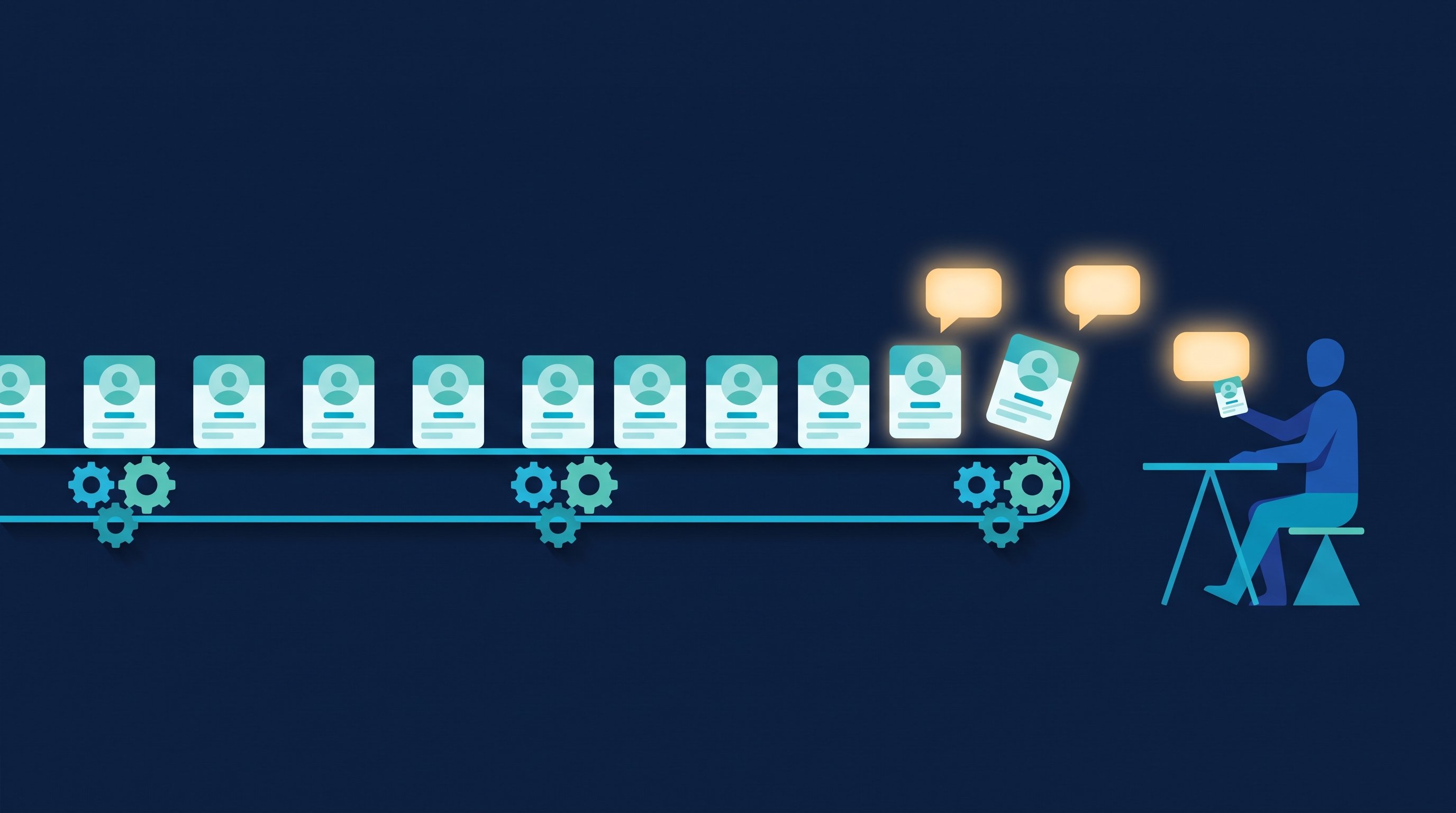
In breve: Con Claude MCP colleghi Claude al tuo strumento di vendita e al tuo CRM tramite connettori personalizzati. In claude.ai e Claude Desktop, vai su Personalizza → Connettori, inserisci l'URL del server e accedi. Dopodiché Claude legge i tuoi lead, costruisce segmenti di pubblico e salva le bozze di risposta, con esattamente i permessi sugli strumenti che hai concesso.
Aggiornamento: novembre 2026. I passaggi relativi a Claude provengono dalla guida ufficiale di Claude e da modelcontextprotocol.io, consultati il 7 novembre 2026. Cosa può fare concretamente l'IA nel campo delle vendite è spiegato in IA nelle vendite il motivo per cui un agente browser autocostruito per LinkedIn richiede più manutenzione del previsto è illustrato in ChatGPT e Claude per l'automazione su LinkedIn. Questo articolo è la guida pratica: come creare il connettore, collegare il CRM, impostare i permessi e tre flussi di lavoro che puoi copiare direttamente.
Cosa ti serve per Claude MCP
MCP sta per Model Context Protocol, uno standard aperto attraverso cui le applicazioni di IA comunicano con strumenti e dati. Un server MCP remoto gira su internet; Claude richiama i suoi strumenti durante la chat. In Claude, questo tipo di connessione si chiama "connettore". Secondo la guida di Claude, Claude si connette sempre dal cloud di Anthropic al server, anche quando usi Claude Desktop sul tuo computer. Il server deve quindi essere raggiungibile pubblicamente su internet.
I connettori personalizzati tramite MCP remoto sono disponibili, secondo la guida, nei piani Claude Free, Pro, Max, Ultra, Team ed Enterprise, in claude.ai, Claude Desktop e Cowork. Nel piano Free è possibile aggiungere esattamente un connettore personalizzato. Chi vuole usare CompLeadly e un CRM contemporaneamente dovrebbe tenerne conto nella scelta del piano.
Componente | Dove trovarlo | Piano secondo il fornitore, aggiornato a novembre 2026 |
|---|---|---|
Claude con connettori personalizzati | claude.ai o Claude Desktop | Free (un connettore personalizzato), Pro, Max, Ultra, Team, Enterprise |
Server MCP di CompLeadly | CompLeadly in Impostazioni → Collega la tua IA (MCP) | Come indicato nella Pagina dei prezzi disponibile in tutti i piani, inclusa la versione gratuita |
Bozze di risposta nella Smart Chat tramite MCP | CompLeadly Smart Chat | Pacchetto Smart Chat, acquistabile anche senza piano base; le bozze tramite il proprio assistente IA sono disponibili, secondo la pagina dei prezzi, a partire da Smart Chat Lite, 29,99 € al mese + IVA oppure 24,99 € con pagamento annuale |
Inoltro a un CRM tramite webhook | CompLeadly Webhook | Dal piano Premium |
HubSpot come connettore | Directory dei connettori in Claude | Account HubSpot; l'amministratore HubSpot deve connettersi per primo |
Gli strumenti inclusi nel server CompLeadly sono visibili nella pagina API & MCP. In sintesi: più di 80 strumenti per lead, segmenti di pubblico, workflow, Smart Chat, statistiche e webhook. CompLeadly può essere testato, secondo la pagina dei prezzi, per 10 giorni con le funzionalità Premium, senza inserire i dati di pagamento.
Passo dopo passo: aggiungere CompLeadly come connettore in Claude
I passaggi sono gli stessi in claude.ai e Claude Desktop. Per un account Pro o Max personale, secondo la guida di Claude:
- Apri in CompLeadly Impostazioni → Collega la tua IA (MCP) e copia in alto l'URL del server.
- In Claude, vai a sinistra su Personalizza → Connettori.
- Clicca su + e scegli l'opzione per un connettore personalizzato (in inglese: Add custom connector).
- Inserisci un nome, ad esempio "CompLeadly", incolla l'URL del server e procedi con il pulsante per continuare (in inglese: Continue).
- Claude mostra le impostazioni di accesso lette dal server. Devi modificarle solo se il server richiede qualcosa di diverso. Concludi con Aggiungi (in inglese: Add).
- Se il connettore risulta poi "Non connesso", clicca su Connetti. Si apre la finestra di accesso di CompLeadly.
- Accedi con la tua email e password CompLeadly, oppure inserisci un token di accesso che puoi generare in Impostazioni → Collega la tua IA (MCP) con Nuovo token.
Fatto. In ogni nuova chat puoi attivare o disattivare il connettore tramite il + in basso a sinistra e poi Connettori. Così rimane inattivo nelle conversazioni in cui non ti serve. La versione illustrata con screenshot si trova nell'articolo della knowledge base Connettere Claude a CompLeadly, come gestire i token è spiegato in Configurare l'accesso MCP.

Team ed Enterprise
Negli account Team ed Enterprise, un owner aggiunge il connettore una sola volta per tutti, nelle impostazioni dell'organizzazione in Connettori (in inglese: Organization settings → Connectors), tramite "Add", "Custom" e "Web". Dopodiché ogni membro del team lo trova in Personalizza → Connettori con l'indicazione "Custom" e clicca autonomamente su Connetti. Ogni persona accede con il proprio account CompLeadly, quindi Claude vede solo i dati di quell'account.
Claude Code
In Claude Code aggiungi il server tramite terminale. Il comando completo è mostrato da CompLeadly in Impostazioni → Collega la tua IA (MCP); inizia con claude mcp add --transport http --scope user. Con l'opzione --scope user il server è disponibile in tutti i tuoi progetti.
Collegare il tuo CRM a Claude
Per il CRM ci sono due opzioni: un connettore già pronto dalla directory oppure un connettore personalizzato con l'URL indicata dal fornitore. Quale variante è disponibile per il tuo CRM lo stabilisce il fornitore, non Claude.
HubSpot è elencato nella directory dei connettori di Claude, come "Made by HubSpot" e con l'indicazione "Anthropic verified". Secondo la documentazione per sviluppatori di HubSpot, il server MCP di HubSpot fornisce accesso in lettura e scrittura ai dati CRM come contatti, aziende, deal e ticket, oltre che alle attività come chiamate, email, meeting, note e attività. Quali dati vede l'agente si controlla tramite un'app HubSpot a livello utente e i relativi permessi. Importante: l'amministratore dell'account HubSpot deve connettersi per primo; solo dopo potranno farlo gli altri utenti. In Claude puoi aprire la directory tramite il + nella chat oppure in Personalizza → Connettori e collegare HubSpot da lì.
Altri CRM: Cerca nel directory dei connettori e nella documentazione per sviluppatori del produttore un server MCP ufficiale. Usa solo server gestiti direttamente dal produttore o da lui espressamente raccomandati. La guida di Claude consiglia di collegare i propri connettori solo a server affidabili e di verificare, al momento dell'accesso, quali autorizzazioni richiede il server.
Se il tuo CRM non dispone di un server MCP, la sincronizzazione funziona comunque. CompLeadly invia i dati dei lead al tuo CRM tramite webhook, a partire dal piano Premium. Come funziona per HubSpot lo mostra CompLeadly e HubSpot, la configurazione passo dopo passo si trova in Configurare i webhook in CompLeadly. Ulteriori integrazioni sono disponibili alla pagina Integrazioni. Claude può persino creare autonomamente un webhook tramite il server CompLeadly, se gli fornisci l'URL di destinazione e l'evento.
Impostare correttamente i permessi e le autorizzazioni degli strumenti
Un connettore fornisce a Claude strumenti che possono leggere, creare, modificare o eliminare dati. Secondo la guida di Claude, Claude eredita i tuoi permessi nel servizio collegato: ciò che non puoi vedere nel CRM, non lo vede nemmeno Claude. All'interno dei tuoi permessi, decidi tu stesso quanto Claude può fare senza chiedere conferma.
- Autorizzazione per ogni chiamata: Claude chiede conferma prima di eseguire una chiamata a uno strumento. "Consenti sempre" (Allow always) va selezionato, secondo la guida, solo per server e strumenti di cui ti fidi per un'esecuzione non supervisionata. Per gli strumenti di sola lettura, come la visualizzazione dei lead, questo di solito non è un problema.
- Disattivare gli strumenti per singola chat: Tramite il menu Cerca e strumenti (in inglese: Search and tools) puoi disattivare gli strumenti non rilevanti per la conversazione in corso.
- Regole per tutto il team: I proprietari nei piani Team ed Enterprise definiscono in Personalizza → Connettori, per ogni strumento o categoria: Always allow, Needs approval o Blocked. Questa impostazione vale per tutti e non può essere modificata singolarmente.
- Modalità ricerca: Nella funzione di ricerca, Claude esegue le chiamate agli strumenti senza ulteriori conferme, secondo la guida. Disattiva in anticipo gli strumenti con permessi di scrittura.

Per i messaggi ai contatti, CompLeadly prevede una particolarità. Se Claude modifica una voce Smart Chat esistente impostandola su "Invia" o "Invia programmato", lo strumento di aggiornamento richiede una conferma esplicita nella chiamata. Se invece Claude crea una nuova voce direttamente con lo stato "Invia", questa richiesta non appare. La nostra raccomandazione è quindi semplice: fai salvare a Claude le risposte come bozza e inviale tu stesso da CompLeadly. Il flusso di lavoro è descritto in Fai scrivere le risposte nel tuo Smart Chat dalla tua IA. Come CompLeadly gestisce i tuoi dati è spiegato in Sicurezza.
Tre flussi di lavoro con modelli di prompt
I seguenti modelli possono essere inseriti in Claude non appena CompLeadly e, se necessario, il tuo CRM sono collegati. Sostituisci i valori tra parentesi quadre. Claude sceglie autonomamente gli strumenti appropriati; tu confermi le chiamate.

Vendite: portare i lead LinkedIn nel CRM e preparare le risposte
Il server CompLeadly fornisce per ogni lead nome, azienda, link al profilo, stato di connessione e, se disponibili, e-mail e telefono. Con questi dati Claude confronta i tuoi contatti LinkedIn con il CRM.
Modello 1, sincronizzazione lead:
"Recupera da CompLeadly tutti i lead aggiunti dal [data] con cui sono connesso. Verifica per ognuno in HubSpot se il contatto esiste già. Crea i contatti mancanti con nome, azienda e URL LinkedIn, e mostrami prima una tabella con tutto ciò che intendi creare."
Modello 2, bozze di risposta:
"Mostrami le mie conversazioni Smart Chat aperte degli ultimi [numero] giorni. Scrivi per ognuna una risposta breve e personalizzata che faccia riferimento all'ultimo messaggio, e salvala come bozza (stato 4). Non inviare nulla."
Piano: la sincronizzazione e i dati dei lead funzionano con qualsiasi piano CompLeadly, inclusa la versione gratuita. Per le bozze di risposta hai bisogno di un pacchetto Smart Chat, disponibile anche senza piano base. Secondo la pagina dei prezzi, è sufficiente Smart Chat Lite. Per HubSpot ti serve il connettore HubSpot. Come appaiono le fasi della tua pipeline in seguito lo mostra la Pipeline di vendita — modello, i testi per il secondo contatto si trovano in Messaggi di follow-up. Chi combina e-mail e LinkedIn continua a leggere in Combinare LinkedIn ed e-mail.
Recruiting: costruire e selezionare liste di candidati
Per la ricerca di persone su LinkedIn, il server può costruire un link di ricerca a partire da filtri — come parole chiave, regione, settore e datore di lavoro attuale o precedente — e salvarlo come gruppo target.
Modello 3, lista candidati:
"Crea in CompLeadly un link di ricerca LinkedIn per [ruolo] in [regione] con le parole chiave [competenze] e salvalo come gruppo target '[nome]'. Elenca poi i profili salvati nel gruppo target e suddividili in tre categorie: adatto, forse, non adatto. Motiva ogni classificazione in una frase."
Piano: il link di ricerca e il gruppo target vengono creati dal server MCP con qualsiasi piano CompLeadly, inclusa la versione gratuita. Se vuoi contattare i candidati tramite un workflow, hai bisogno almeno del piano Basic; la versione gratuita consente 2 richieste di connessione al giorno. Come affinare la ricerca è spiegato in Creare un pubblico target su LinkedIn e Active sourcing su LinkedIn, i testi per il primo messaggio in Messaggi di recruiting per LinkedIn. Ulteriori informazioni sull'utilizzo nel recruiting in CompLeadly per recruiter.
Candidati: ricercare aziende target
Anche chi cerca lavoro può utilizzare lo stesso server. I filtri di ricerca riconoscono il datore di lavoro attuale e le persone che, stando al profilo, stanno attualmente assumendo per determinate posizioni.
Modello 4, aziende target:
"Crea un link di ricerca LinkedIn per persone che lavorano attualmente in [azienda] e hanno [responsabile di team, area funzionale] come parola chiave nel profilo. Salvalo come gruppo target '[azienda] Referenti'. Poi riassumi quali ruoli sono presenti e chi dovrei contattare per primo, con una breve motivazione."
Tariffario: il targeting e la ricerca funzionano anche nella versione gratuita con i relativi limiti giornalieri. Come trovare persone che assumono direttamente è descritto in Trovare contatti con un profilo hiring, gli errori più comuni nell'approccio sono spiegati in 10 errori comuni su LinkedIn nella ricerca di lavoro.
Server MCP locali ed estensioni desktop
Oltre ai server remoti, Claude Desktop supporta server MCP locali. Secondo la guida di Claude, si tratta di un meccanismo separato: puoi aggiungerli nel file claude_desktop_config.json oppure installarli come estensioni desktop con un clic (in inglese: Settings → Desktop app → Extensions). I server locali girano sulla tua rete, ma non sono disponibili su claude.ai o in Cowork.
Per il sales e il recruiting, la soluzione remota è più pratica. CompLeadly funziona come server remoto: non hai bisogno né di un file di configurazione né di un'installazione locale, e il connettore è disponibile su qualsiasi dispositivo in cui hai effettuato l'accesso con il tuo account Claude, stando a quanto indicato da CompLeadly. Una panoramica degli altri strumenti AI per LinkedIn è disponibile in Strumenti AI per LinkedIn.
Risoluzione dei problemi: se il connettore non si collega
Problema | Causa probabile | Soluzione |
|---|---|---|
Il connettore non si collega, anche se l'URL si apre nel browser | Claude si connette dal cloud di Anthropic, non dal tuo computer | Il server deve essere raggiungibile pubblicamente; i server dietro VPN o firewall aziendali richiedono l'abilitazione degli intervalli IP di Anthropic |
URL o nome inseriti in modo errato | I connettori personalizzati non possono essere modificati | Rimuovi il connettore e aggiungilo di nuovo con i dati corretti |
Claude non usa gli strumenti nella chat | Il connettore è disattivato per questa conversazione | Attivalo tramite + → Connettori |
Non è possibile aggiungere un secondo connettore personalizzato | Claude Free consente un solo connettore personalizzato | Rimuovi un connettore oppure passa a un piano Claude superiore |
Un membro del team non trova il connettore | In Team ed Enterprise lo aggiunge un Owner | Chiedi all'Owner di aggiungerlo nelle impostazioni dell'organizzazione, alla sezione Connettori |
L'accesso a CompLeadly non riesce | Token eliminato o copiato in modo errato | In Impostazioni → Collega la tua AI (MCP), genera un nuovo token oppure accedi con e-mail e password |

Come iniziare oggi
Scarica CompLeadly tramite il pagina di download e testa le funzioni Premium per 10 giorni senza inserire dati di pagamento. Dopodiché la versione gratuita continua a funzionare con limiti giornalieri, e il server MCP rimane attivo. Copia l'URL del server, aggiungi il connettore in Claude e inizia con il Modello 1 in sola lettura. Una volta che hai preso confidenza, collega il tuo CRM e abilita gli strumenti di scrittura in modo mirato. Tutte le funzioni sono disponibili in Funzioni, come i team usano il flusso di lavoro nel sales lo mostra CompLeadly per team di vendita. Prima di creare i segmenti di destinatari, il ICP Generator gratuito ti aiuta a definire i tuoi clienti ideali.
Domande frequenti: Claude MCP con CRM e strumento di sales
Che cos'è Claude MCP?
Claude MCP indica il collegamento di Claude a strumenti esterni tramite il Model Context Protocol. In claude.ai e Claude Desktop, questi collegamenti si chiamano connettori. Un server MCP remoto mette a disposizione strumenti che Claude richiama nella chat, ad esempio per leggere lead o creare contatti nel CRM.
Posso usare connettori MCP personalizzati con Claude Free?
Sì. Secondo la guida di Claude, i connettori personalizzati tramite MCP remoto sono disponibili anche nel piano Free, ma solo uno. Se vuoi usare CompLeadly e un CRM come connettori personalizzati separati, ti serve un piano Claude superiore. La guida non specifica se un connettore dalla directory conti ai fini del limite.
Il server MCP di CompLeadly ha un costo aggiuntivo?
No. Secondo la pagina dei prezzi, il server MCP è incluso in tutti i piani, compresa la versione gratuita. Alcuni flussi di lavoro richiedono comunque pacchetti specifici: ad esempio un pacchetto Smart Chat per le bozze di risposta (dalla pagina dei prezzi, a partire da Smart Chat Lite) oppure Premium per i webhook.
Claude invia messaggi senza la mia approvazione?
Al di fuori della modalità ricerca, Claude chiede conferma prima di richiamare uno strumento, a meno che tu non scelga "Consenti sempre". Se Claude modifica una voce Smart Chat esistente impostandola su Invia, CompLeadly richiede un'ulteriore conferma esplicita; non lo fa invece quando si crea una nuova voce. La soluzione più chiara è far salvare a Claude le risposte solo come bozze e inviarle tu stesso.
Quali CRM si possono collegare a Claude?
Qualsiasi CRM che offra un server MCP remoto o un connettore nella directory di Claude. HubSpot è elencato lì come connettore ufficiale. Per gli altri CRM, consulta la documentazione del rispettivo fornitore. Senza un server MCP, puoi inviare i lead al CRM tramite webhook di CompLeadly a partire dal piano Premium.