
En resumen: El Buying Center está formado por todas las personas que participan en una decisión de compra dentro de una empresa: iniciador, decisor, comprador, influenciador, usuario y gatekeeper. Quien solo contacta a una de estas personas depende de su estado de ánimo. Encuentra los roles en Sales Navigator, escribe a dos o cuatro de ellos con mensajes propios y coordina el orden.
Actualización: noviembre de 2026. Este artículo explica cómo encontrar un Buying Center en LinkedIn y cómo contactar a varios interlocutores de una misma empresa en paralelo. Qué empresas y roles encajan contigo es algo que defines antes con un Ideal Customer Profile. Cómo hacerlo se explica en Crear un Ideal Customer Profile (ICP).
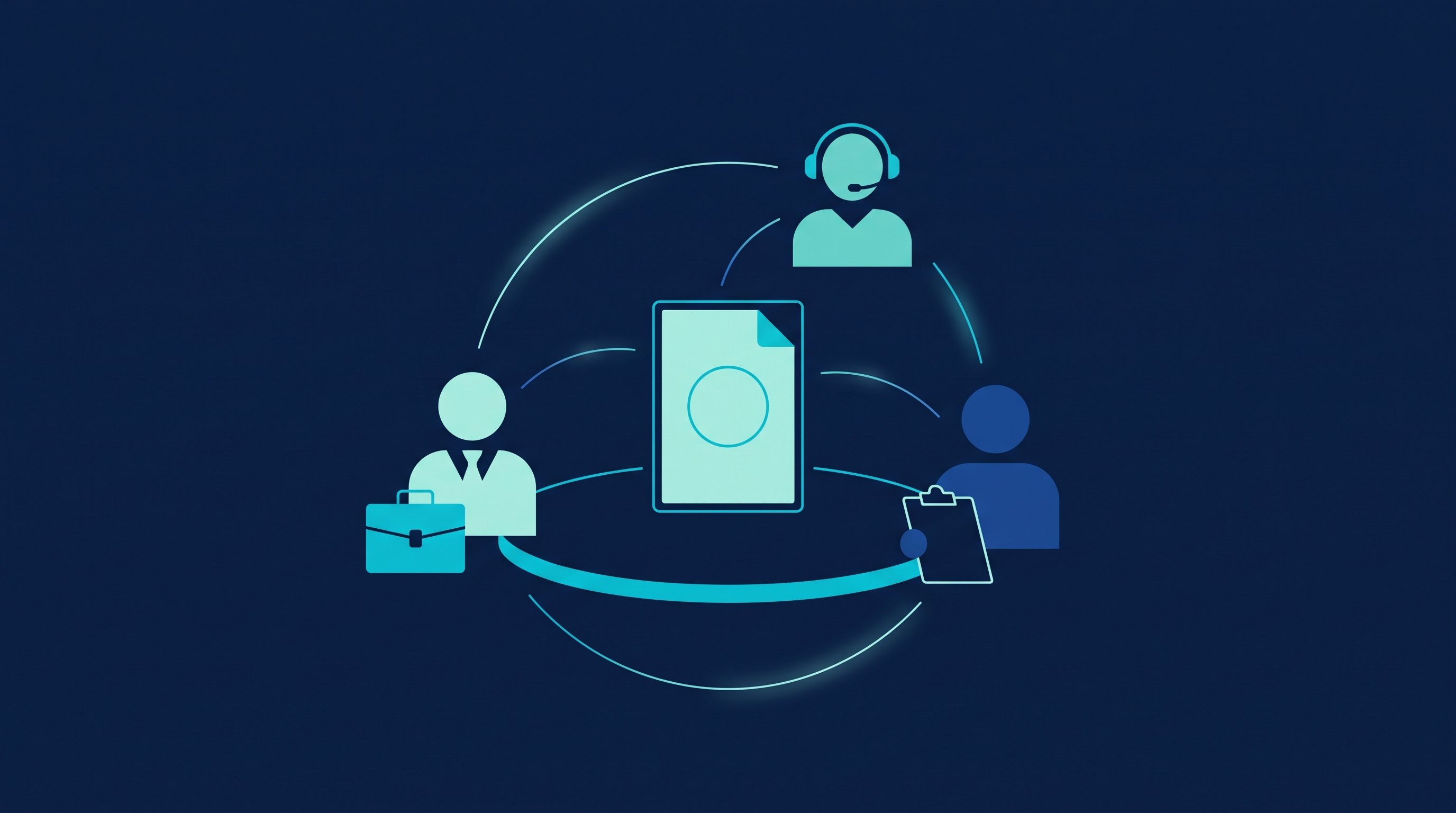
¿Qué es un Buying Center?
El Gabler Wirtschaftslexikon describe el Buying Center como un comité de compras, también llamado Decision Making Unit: todas las personas involucradas en el proceso de adquisición forman el Buying Center, y su composición varía según el tipo de compra y la fase del proceso. Rara vez se trata de un comité con reuniones fijas. Por lo general, son personas de distintos departamentos que intervienen en diferentes momentos.
El modelo se remonta a Frederick E. Webster y Yoram Wind. Su artículo "A General Model for Understanding Organizational Buying Behavior" se publicó en abril de 1972 en el Journal of Marketing (volumen 36, número 2). Según el material didáctico de la Open University, los dos autores distinguieron cinco roles: usuario, influenciador, comprador, decisor y gatekeeper. El iniciador como sexto rol fue añadido más tarde por Thomas Bonoma (1982), según Toolshero.
Para el proceso de ventas en LinkedIn, esto tiene una consecuencia práctica. En el B2B, un lead rara vez es una sola persona, sino una empresa con varias personas que deben decir que sí, o al menos no decir que no. Si solo hablas con una persona, no sabes quién más está sentado a la mesa.
El tamaño del Buying Center depende de la compra. Un pedido repetido de material de consumo suele gestionarlo una persona en el departamento de compras. Un nuevo software que afecta a tres departamentos pone alrededor de la mesa a IT, al área especializada, a la dirección y a compras. Nuestra regla general: cuanto más nuevo sea el tema para la empresa y más departamentos afecte, más roles necesitas conocer. Por eso, en la primera conversación pregunta abiertamente quién más participa en ese tipo de decisión y cómo es el proceso.
Los seis roles del Buying Center
Un rol no es un puesto. La misma persona puede tener varios roles a la vez, algo que también subraya la Open University. En una empresa de 30 personas, el director general suele ser iniciador, decisor y comprador al mismo tiempo. En una corporación grande, los roles se distribuyen entre media docena de personas. La tabla muestra asignaciones típicas. Son ejemplos, no reglas fijas.

Rol | Qué hace | Asignación típica | En qué se fija |
|---|---|---|---|
Iniciador | detecta el problema e impulsa la búsqueda | Responsable de equipo, área especializada, a veces un usuario | que el problema se resuelva |
Decisor | da el sí o el no definitivo | Dirección general, dirección de área, responsables de presupuesto | impacto en ingresos, costes y objetivos |
Responsable de compras | negocia las condiciones y firma el contrato | Departamento de compras, dirección financiera | precio, duración del contrato, comparabilidad |
Influenciador | orienta la selección con conocimiento especializado | IT, Controlling, consultores externos | aspectos técnicos, integración, cifras |
Usuario | trabaja después con la solución | Administración, ventas, personal especializado | facilidad de uso, ahorro de tiempo en el día a día |
Gatekeeper | controla qué información llega a quién | Asistencia, compras, seguridad IT | orden, competencias, esfuerzo |
Dos roles se pasan por alto con frecuencia en LinkedIn. El usuario, porque rara vez tiene un título llamativo. Y el influenciador, porque no aparece por encima del decisor en el organigrama, pero forma su opinión. Quien solo contacta a directores generales deja fuera precisamente a las personas que hacen las preguntas en la conversación de selección.
Encontrar el Buying Center en LinkedIn: filtros en Sales Navigator
Sales Navigator separa la búsqueda por empresas (Accounts) y por personas (Leads). Para el Buying Center necesitas ambas. Los siguientes filtros provienen del artículo de ayuda de LinkedIn "Search filters in Sales Navigator" (artículo a1452817, consultado el 7 de noviembre de 2026). Los nombres provienen de la versión en inglés de la página de ayuda.

- Acotar empresas: En la búsqueda de Accounts filtras por sector, tamaño y región. "Department headcount" muestra cuántas personas trabaja una empresa en un departamento concreto. Una empresa con 40 personas en ventas compra de forma distinta a una con cuatro.
- Guardar Accounts: Guarda las empresas relevantes en una lista de Accounts. Con el filtro de Leads "Account lists" encontrarás después solo las personas que trabajan en esas empresas. El proceso se explica en el artículo Usar empleados de búsquedas de Accounts en Sales Navigator.
- Mapear roles mediante filtros: "Function" acota por departamento, "Seniority level" por nivel jerárquico y "Current job title" por título. Para el decisor usas un nivel alto en el departamento afectado; para los usuarios, el mismo departamento con un nivel más bajo; para los influenciadores, por ejemplo IT o Finance.
- Crear personas: El filtro "Persona" agrupa Function, Seniority, Job title y Geography. Una persona por rol te ahorra reconfigurar la búsqueda cada vez.
- Aprovechar conexiones: "TeamLink" muestra Leads conectados con colegas tuyos que también usan Sales Navigator. "Buyer intent" muestra Leads de empresas que en los últimos 30 días han mostrado un interés alto o medio en tu empresa.
Para búsquedas de títulos con varias variantes resulta útil el Generador de búsqueda booleana. La búsqueda en su conjunto se explica en la Guía de Sales Navigator. Si la licencia te compensa o no, lo encuentras en Sales Navigator 2026: costes, paquetes y beneficios, y la comparación con Premium Business en Premium Business o Sales Navigator.
Multi-threading: varios interlocutores por empresa
Multi-threading significa que mantienes conversaciones simultáneas con varias personas de una misma empresa, en lugar de apostar todo a un solo contacto. Si ese único contacto desaparece —porque deja la empresa, se va de baja por paternidad/maternidad o pierde relevancia interna en el tema—, te quedas sin ningún hilo del que tirar. Con tres contactos, la salida de una persona es un contratiempo, no el fin.
Los cambios de personal los detectas en Sales Navigator con el filtro de lead "Changed jobs (in the last 90 days)". Según la ayuda de LinkedIn, muestra leads que han cambiado de puesto en los últimos 90 días. Si en una empresa de tu lista de cuentas se incorpora una nueva dirección de área, es una buena razón para enviar un mensaje. Si tu interlocutor habitual se marcha, mantén el contacto con él: ya te conoce y quizás te recomiende en su nuevo empleador.

Nuestra recomendación para el orden:
- Empezar por abajo o por el medio: Los usuarios e iniciadores conocen el problema desde su día a día y es más probable que respondan a una pregunta técnica. Una conversación con ellos te da el lenguaje con el que luego escribirás al responsable de la decisión.
- Dirigirte al decisor con contexto: Si puedes mencionar sobre qué hablaste con el equipo, el mensaje a la dirección ya no es un contacto en frío. Menciona nombres solo si la persona ha dado su consentimiento.
- Nunca el mismo mensaje para todos: Los compañeros se enseñan los mensajes entre sí. Tres textos idénticos enviados a tres personas de la misma empresa quedan como un correo masivo.
- Compras y gatekeepers, más adelante: Con el departamento de compras hablas cuando se trata de condiciones. Antes de ese momento, tienes poco que aportar ahí.
Si hay un contacto en común en tu red, pide que te presenten. Cómo hacerlo lo explica Que te presenten a través de contactos en común. Para personas sin contacto en común y sin respuesta a una solicitud de conexión, queda la LinkedIn InMail. Cómo se traduce todo esto en etapas lo muestra el Plantilla de pipeline de ventas: un deal con tres contactos activos aparece allí de forma distinta a uno con solo uno.
Plantillas para cada rol en el Buying Center
Los siguientes textos son solicitudes de conexión o primeros mensajes tras conectar. En España muchos responsables siguen tuteándose en LinkedIn, pero también hay entornos donde se usa el usted; estas plantillas emplean el usted. Si en tu sector se tutea, adáptalas. Encontrarás más variantes en las Plantillas de solicitud de conexión.
Iniciador
«Buenos días, [Apellido], en su publicación sobre [tema] describía que [problema] le está consumiendo mucho tiempo al equipo últimamente. Es algo que escucho con frecuencia. Me gustaría conectar y conocer su punto de vista al respecto.»
Decisor
«Buenos días, [Apellido], he hablado con [departamento] en [empresa] sobre [tema]. Antes de proponer nada, me gustaría entender qué objetivo tiene usted para [área] el próximo año. ¿Le vendría bien un intercambio breve de 15 minutos?»
Responsable de compras
«Buenos días, [Apellido], sus colegas de [departamento] están evaluando [solución]. Para que no tenga que ir detrás de la información: ¿qué documentación necesita para su comparativa y cómo funciona en su empresa el proceso de alta de proveedores?»
Influenciador
«Buenos días, [Apellido], en [empresa] es probable que pronto surja la pregunta de cómo [solución] se integra con [sistema]. Con mucho gusto le envío de antemano la descripción técnica para que pueda formarse su propia opinión.»
Usuario
«Hola [Nombre], trabajas a diario con [proceso] en [empresa]. ¿Cuánto tiempo os lleva [tarea parcial]? Te pregunto porque estoy consultando a varios equipos sobre esto, no para hacer una oferta.»
Gatekeeper
«Buenos días, [Apellido], no quiero importunar a [Nombre] con una solicitud en frío. ¿Quién es en su empresa la persona adecuada para [tema] y cuál es la mejor forma de contactarle?»
Envía como máximo dos follow-ups por mensaje y dale a cada uno un contenido nuevo. Encontrarás ejemplos en las Plantillas de seguimiento. Una secuencia en varias etapas con línea de tiempo para cada rol la genera el Planificador de secuencias de outreach gratuito a partir de público objetivo, meta y oferta. Si llega a producirse una conversación, una buena técnica de preguntas como SPIN Selling te será de ayuda, y el desarrollo de la primera reunión lo describe primera reunión de ventas.
En recruiting: todos los implicados en una contratación
Una contratación también tiene su Buying Center, aunque reciba un nombre distinto. El departamento técnico detecta la necesidad (iniciador), el hiring manager toma la decisión, RR. HH. gestiona el proceso y negocia la oferta, y el futuro equipo participa en las pruebas de trabajo. Para recruiters de agencias esto es lo habitual: quien solo habla con RR. HH. rara vez sabe qué busca realmente el hiring manager.
Lo mismo vale al revés, desde el lado del candidato. En el caso de personas en posiciones de liderazgo que están considerando un cambio, la familia suele tener voz, y a veces el empleador actual entra en juego con una contraoferta. No es un comité formal, pero sí condiciona tu timing. Plantillas para la captación de candidatos encontrarás en mensajes de recruiting en LinkedIn, y la metodología detrás en active sourcing en LinkedIn.
En CompLeadly también puedes crear públicos objetivo a partir de búsquedas de personas en LinkedIn Recruiter, pipelines de Recruiter y búsquedas guardadas de Recruiter. Con eso arrancas la misma secuencia que en ventas: «Conectar» para la solicitud, después «Enviar opener» y «Enviar follow-ups», disponible desde el plan Basic por 29,99 € al mes. Lo que cuestan las licencias de LinkedIn Recruiter lo encontrarás en LinkedIn Recruiter: costes, y cómo los recruiters usan CompLeadly lo muestra CompLeadly para recruiters.
Para candidatos: hiring manager, área técnica y RR. HH.
Los candidatos se enfrentan al mismo comité, solo que desde el lado opuesto. Una candidatura enviada a través del portal llega a RR. HH. Sin embargo, quien decide la contratación suele estar en el área técnica. Nuestra recomendación: contacta con tres personas en la empresa donde quieres trabajar, con tres mensajes distintos y propósitos diferentes.
- Hiring Manager: una pregunta sobre el trabajo, no sobre el puesto. «¿Con qué indicadores mide el éxito tu equipo ahora mismo?» demuestra que estás pensando en la labor en sí.
- Alguien del área técnica: una pregunta sobre el día a día. Los compañeros al mismo nivel suelen responder con más apertura que los directivos.
- RR. HH. o Recruiting: un breve mensaje indicando que has aplicado, con una frase sobre por qué encajas.
Para una lista corta de empleadores deseados, la versión gratuita de CompLeadly es suficiente. Ejecuta los pasos de forma individual con un límite diario, por ejemplo 2 solicitudes de conexión, 10 mensajes a contactos de 1.º grado y 1 seguimiento por día. Los errores más habituales al hacer contacto están en Evitar errores en LinkedIn durante la búsqueda de empleo.
Mapear el Buying Center con CompLeadly
CompLeadly trabaja con tu propia cuenta de LinkedIn o Sales Navigator en tu equipo. Para el Buying Center, hay cuatro bloques clave:
- Audiencias de Sales Navigator: Las búsquedas de leads y las búsquedas guardadas del Sales Navigator las configuras como audiencias, desde el plan Basic. Una búsqueda por rol mantiene los mensajes separados. Cómo importar búsquedas guardadas se explica en el artículo Guardar búsquedas de leads en CompLeadly, para la búsqueda estándar de LinkedIn se aplica crear una audiencia en LinkedIn.
- Importar empleados a una audiencia: Esta función importa los empleados de las empresas de una audiencia de origen —por ejemplo, una búsqueda de cuentas en Sales Navigator— a una nueva audiencia. Con la opción «Importar solo decisores», solo incorpora a las personas en posiciones de decisión (dirección general, C-Level, VP/Director, responsables de área) a través de la vista de decisores del Sales Navigator. Así, una lista de empresas se convierte en una lista de decisores.
- Conectar, Opener y seguimientos: Con «Conectar», «Enviar opener» y «Enviar seguimientos» construyes desde Basic una secuencia de conexión: solicitud de conexión, un primer mensaje tras la aceptación y seguimientos posteriores. «Auto InMails» también está incluido desde Basic. Para la lista de decisores redactas un texto diferente al de la lista de usuarios.
- Coordinación en equipo: Si varios compañeros trabajan las mismas empresas, la blocklist de equipo —disponible desde Premium— ayuda a evitar duplicados: una lista de bloqueo compartida para que nadie contacte a la misma persona dos veces. Los flujos de trabajo individuales con funciones y audiencias propias, así como «Mensaje de campaña», también están disponibles desde Premium.
El plan Basic cuesta 29,99 € al mes (24,99 € con pago anual), el Premium 59,99 € (49,99 €); todos los precios son netos según página de precios. El alcance completo de funciones se muestra en la Vista general de funciones, los ejemplos para equipos están en CompLeadly para equipos de ventas. Antes de crear audiencias, el generador de ICP gratuito ayuda a definir los roles. Cómo se relacionan el Buying Center y el Social Selling: quien es conocido por varias personas de una empresa gracias a publicaciones y comentarios necesita menos explicación en el primer mensaje. El contexto más amplio lo describe ¿Qué es el prospecting?. Puedes probar todo durante 10 días con las funciones Premium sin introducir datos de pago a través de la página de descarga. Después, la versión gratuita continúa con límites diarios.
Preguntas frecuentes sobre el Buying Center
¿Qué es un Buying Center explicado de forma sencilla?
Todas las personas que participan en una decisión de compra dentro de una empresa. Incluye al iniciador, el decisor, el comprador, el influenciador, el usuario y el gatekeeper. Una misma persona puede desempeñar varios roles.
¿Quién desarrolló el modelo del Buying Center?
Frederick E. Webster y Yoram Wind lo describieron en 1972 en el Journal of Marketing con cinco roles. Según Toolshero, Thomas Bonoma añadió posteriormente al iniciador como sexto rol.
¿A cuántas personas debería contactar por empresa?
Nuestra recomendación: de dos a cuatro, según el tamaño de la empresa. Empieza por el usuario o el iniciador, luego contacta al decisor con una referencia concreta e incorpora al responsable de compras solo cuando llegues a las condiciones.
¿Cómo encuentro el Buying Center en LinkedIn?
En Sales Navigator guardas las empresas relevantes en una lista de cuentas y luego buscas leads usando los filtros «Account lists», «Function», «Seniority level» y «Current job title». Una persona por rol ahorra tiempo.
¿Puede CompLeadly importar los decisores de una empresa?
Sí. «Importar empleados a una audiencia» incorpora los empleados de las empresas desde una búsqueda de cuentas en Sales Navigator; con la opción «Importar solo decisores», únicamente los decisores. La función está disponible desde Basic y, en la versión gratuita, como paso individual con límite diario.