LinkedIn non ha un numero di telefono per il servizio clienti né un indirizzo e-mail pubblico per l'assistenza. Il canale ufficiale passa dal Centro assistenza: accedi, clicca su «Kontakt» in fondo alla pagina e poi su «Mit dem Support chatten». All'inizio risponde un assistente IA. Se non basta, ti mette in contatto con il team di assistenza: tramite live chat se hai Premium, oppure tramite ticket con risposta via e-mail se hai un account gratuito.
Aggiornamento: ottobre 2026. Abbiamo verificato tutti i canali il 3 ottobre 2026 nel Centro assistenza LinkedIn. La fonte principale è la pagina di assistenza Contattare l’assistenza clienti di LinkedIn.
Quale canale scegliere in base al problema?
Non tutti i problemi vanno segnalati nella stessa chat. Per gli account compromessi c'è un modulo dedicato; per la fatturazione e i prodotti a pagamento ci sono sezioni di assistenza specifiche. LinkedIn non indica tempi di risposta garantiti per nessuno di questi canali. Per questo la terza colonna non dice quanto dovrai aspettare, ma come riceverai la risposta.
Problema | Metodo | Come ricevi la risposta |
|---|---|---|
Domanda su profilo, impostazioni o funzionalità | Cerca nel Centro assistenza, poi clicca su «Kontakt» e «Mit dem Support chatten» | Direttamente nella chat dall'assistente IA, con un link alla pagina di assistenza pertinente |
Problema irrisolto, account gratuito | Chiedi nella chat di essere messo in contatto con il team di assistenza e apri un ticket | Via e-mail all'indirizzo associato al tuo account LinkedIn |
Problema irrisolto, account Premium | «Chat starten» a destra o in fondo alla pagina del Centro assistenza | In live chat con il team di assistenza, se la chat risulta online |
Account compromesso o modifiche non autorizzate | Modulo Segnalare accessi non autorizzati o modifiche al tuo account | LinkedIn verifica che l'account sia tuo e ti aiuta a riottenere l'accesso |
Account con restrizioni | Accedi e segui le istruzioni sullo schermo, che spesso prevedono la verifica dell'identità | Nell'ambito della procedura di verifica; dopo un'ulteriore revisione dei contenuti, LinkedIn ti comunica l'esito |
Fattura, addebito, abbonamento | Tramite l'assistente della sezione | |
Sales Navigator, Recruiter, annunci pubblicitari, Learning | Sezione di assistenza dedicata a ciascun prodotto, selezionabile a sinistra della barra di ricerca | Tramite l'assistente del prodotto; per i prodotti acquistati, anche con un consulente |
Un post, un profilo o un messaggio viola le regole | Icona «Mehr» in alto a destra del contenuto, poi segnala | LinkedIn esamina la segnalazione |
Fonti: Contattare l’assistenza clienti di LinkedIn,Chat con il servizio clienti per gli utenti Premium,Segnalare un account compromesso e Assistenza basata sull'IA su LinkedIn, tutte consultate il 3 ottobre 2026.

Contattare l'assistenza LinkedIn: passo dopo passo
Ecco come LinkedIn descrive nel Centro assistenza la procedura per contattare il servizio clienti:
- Apri Centro assistenza LinkedIn.
- Accedi. Senza accesso al tuo account non vedi l'opzione per contattare l'assistenza. LinkedIn precisa: «Per contattare il nostro team del servizio clienti, devi aver effettuato l'accesso al tuo account LinkedIn».
- Cerca prima l'argomento che ti interessa. Una pagina di assistenza risponde a molte domande più rapidamente di una chat.
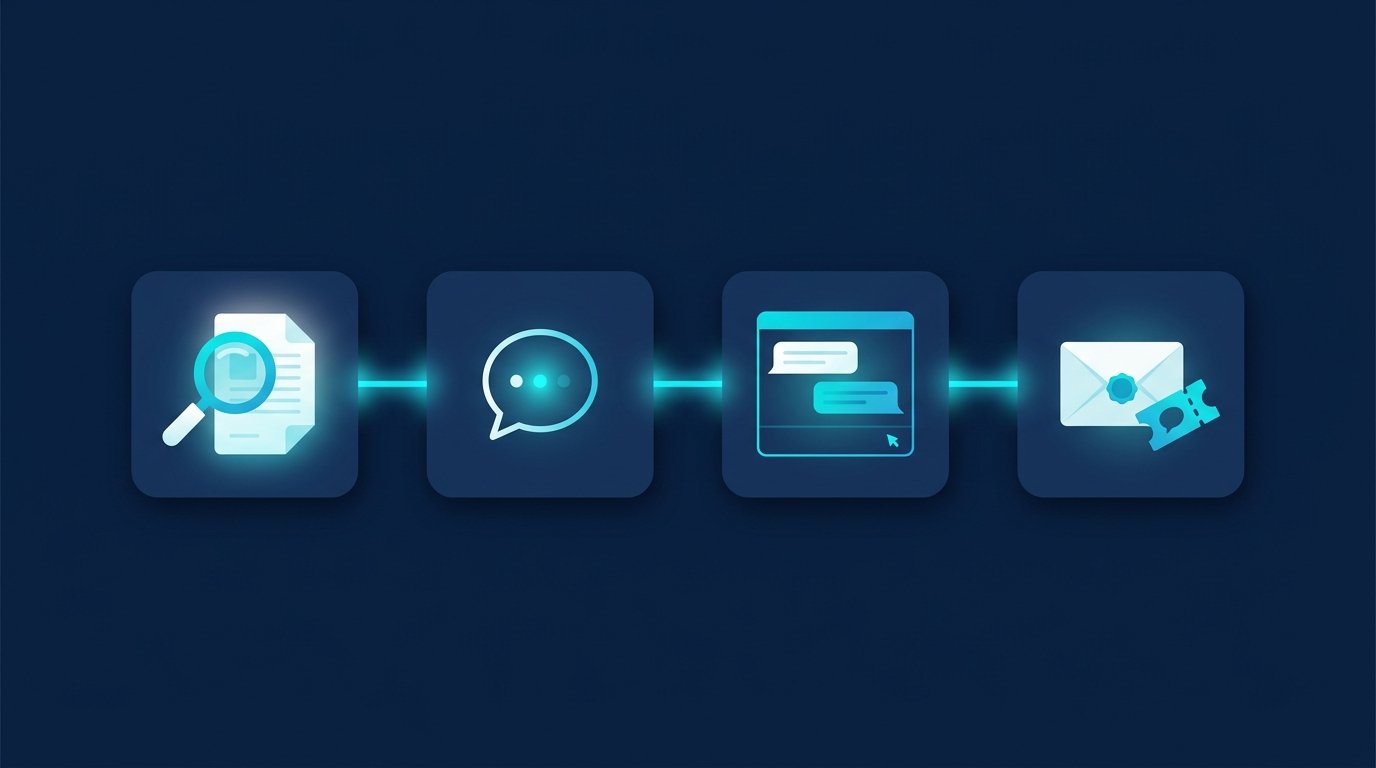
- Scorri fino alla fine di un articolo o della pagina iniziale del Centro assistenza e clicca su «Kontakt», poi su «Mit dem Support chatten». Se hai Premium, trovi anche «Chat starten» a destra o in fondo alla pagina.
- Descrivi il problema nella finestra della chat. L'assistente riassume le risposte tratte dalle fonti di LinkedIn, inserisce il link alla pagina di assistenza pertinente e ti fa altre domande.
- Se non basta, la chat ti propone di metterti in contatto con il team di assistenza.
Il nostro articolo della knowledge base mostra con screenshot come aprire un ticket: Contattare l'assistenza LinkedIn e creare un ticket.
Esiste un indirizzo e-mail o un numero di telefono per l'assistenza LinkedIn?
Assistenza LinkedIn via e-mail
LinkedIn non indica un indirizzo a cui puoi scrivere direttamente. Il contatto via e-mail nasce solo dopo l'apertura di un ticket: gli utenti con un account gratuito «possono creare un ticket di assistenza per ricevere supporto via e-mail», si legge nella pagina di assistenza sulla chat Premium. Dopo il contatto tramite il Centro assistenza, LinkedIn invia un'e-mail di risposta automatica. Se non la ricevi, controlla gli altri indirizzi e-mail associati al tuo account e verifica se ricevi le e-mail di LinkedIn.
Numero di telefono LinkedIn
«Non offriamo assistenza clienti telefonica», si legge nel Centro assistenza. Nello stesso paragrafo LinkedIn mette in guardia dai siti che pubblicizzano un'assistenza telefonica LinkedIn a pagamento. Questi siti non hanno alcun legame con LinkedIn. LinkedIn non chiede denaro per il servizio clienti e non ti chiede mai la password né l'accesso al tuo computer. Un numero che promette assistenza a pagamento, quindi, non appartiene a LinkedIn.
Live chat per gli utenti Premium
Con Premium puoi parlare con un consulente in live chat tramite l'assistente. Secondo LinkedIn, «Chat starten» risulta online o offline a seconda della disponibilità di un consulente. Sulle lingue, due pagine di assistenza si contraddicono: la pagina dei contatti elenca inglese, francese, tedesco, portoghese, spagnolo, olandese e italiano; la pagina sulla chat Premium dice che la live chat è «attualmente disponibile solo in inglese». Se non ricevi risposta in tedesco nella live chat, continua in inglese. I prezzi di Premium sono indicati in costi di LinkedIn Premium.
Se hai acquistato un altro prodotto LinkedIn, come Sales Navigator, scrivi nella chat «Mit Berater:in verbinden» o «Ich muss mit jemandem sprechen». LinkedIn ti farà alcune domande e poi ti metterà in contatto con il team di assistenza. Fonte: Assistenza basata sull'IA su LinkedIn, consultato il 3 ottobre 2026.
Controllare lo stato della richiesta: cosa succede dopo l'apertura del ticket
Trovi tutte le tue richieste raccolte nel Centro assistenza. Dal computer, accedi, clicca su «Hilfecenter» nella barra a destra, poi sulla tua immagine del profilo in alto a destra e seleziona «Ihre Supportanfragen anzeigen». Cliccando sull'oggetto di una richiesta puoi leggere la cronologia e aggiungere nuove informazioni. Nell'app, accedi allo stesso elenco dalla tua immagine del profilo, passando per le impostazioni e il Centro assistenza. Fonte: Aggiornamenti sulla tua richiesta all’assistenza clienti, consultato il 3 ottobre 2026.
Modello: come scrivere il tuo ticket
Più il primo messaggio è completo, meno domande di chiarimento serviranno. Copia questo modello e compila le parti tra parentesi:
Oggetto: [breve descrizione, ad es. abbonamento addebitato due volte]
Ciao team di supporto LinkedIn, dal [data] ho questo problema: [cosa succede, in due frasi]. Mi aspettavo invece: [cosa sarebbe dovuto succedere]. Il profilo interessato è [URL del profilo] e accedo con [indirizzo e-mail dell’account]. Uso [browser o app, dispositivo]. Ho già provato a: [passaggi effettuati]. Posso inviare screenshot se necessario. Grazie e cordiali saluti, [nome e cognome]
Non inserire mai la tua password nel ticket. Secondo la sua guida, LinkedIn non la chiede mai.
Account con restrizioni: come riottenere l’accesso
Se il tuo accesso è soggetto a restrizioni, la normale chat spesso non è utile perché richiede di effettuare l’accesso. LinkedIn indica una procedura specifica: accedi e segui le istruzioni sullo schermo. Se il problema riguarda il tuo profilo, la tua identità o un sospetto accesso non autorizzato, dovrai verificare la tua identità tramite Persona, il fornitore di cui si serve LinkedIn.
- Da computer, scansiona un codice QR con lo smartphone e prosegui da lì.
- Seleziona il Paese che ha rilasciato il tuo documento e fotografa la carta d’identità, la patente o il passaporto. A volte Persona chiede anche una tua foto.
- Persona trasmette i dati a LinkedIn solo con il tuo consenso. Secondo LinkedIn, di norma vengono eliminati definitivamente entro 14 giorni dall’invio.
- Nell’UE, in Canada e nel Regno Unito esiste un’alternativa alla foto del documento: una «dichiarazione giurata di identità», da far autenticare da un notaio, scansionare e allegare alla richiesta di supporto.
Se LinkedIn ha rimosso un contenuto che ritieni conforme alle regole, accedi e segui le istruzioni sullo schermo per richiedere una nuova verifica. Se qualcuno ha preso il controllo del tuo account, usa il modulo per gli accessi non autorizzati e indica l’URL del tuo profilo. L’articolo spiega quali tipi di restrizioni esistono e cosa fare in ciascun caso.Account LinkedIn soggetto a restrizioni. Fonti:Restrizioni dell’account e Verifica la tua identità per ripristinare l’accesso all’account, consultato il 3 ottobre 2026.
Cosa non può fare il supporto per te
Il supporto risolve i problemi dell’account. Non ti procura clienti, candidati o un nuovo lavoro. Per questo ti servono un pubblico di riferimento ben definito e costanza nei follow-up. È qui che può aiutarti CompLeadly, un’app desktop che funziona sul tuo computer:
- Vendite: Una ricerca su LinkedIn o Sales Navigator diventa il tuo pubblico di riferimento. CompLeadly visita i profili, invia richieste di collegamento, un primo messaggio ai nuovi contatti e follow-up che si interrompono non appena qualcuno risponde. mostra come i team impostano tutto questo.CompLeadly per i team di vendita.
- Selezione del personale: Con una licenza Recruiter, CompLeadly usa come pubblico di riferimento le ricerche su Recruiter, le pipeline e le ricerche salvate. Scopri di più su CompLeadly per i recruiter.
- Candidato: Una ricerca di responsabili di team e recruiter presso le aziende per cui vorresti lavorare diventa un elenco di persone da contattare, passo dopo passo. Gli errori più comuni sono descritti in 10 errori frequenti nella ricerca di lavoro su LinkedIn.
Inizi con una prova gratuita di 10 giorni che include tutte le funzionalità. Al termine, CompLeadly passa automaticamente alla versione gratuita, con funzionalità di base e un limite giornaliero, per esempio 2 richieste di collegamento e 1 follow-up al giorno.
Continua a leggere
Se hai appena iniziato, la panoramica Cos'è LinkedIn? ti aiuta a muovere i primi passi. Se invece vuoi fare ordine nella tua rete, l’articolo Come eliminare un contatto LinkedIn? ti mostra come rimuovere i collegamenti.
Domande frequenti: contatti e supporto LinkedIn
LinkedIn ha un numero di telefono per l’assistenza clienti?
No. LinkedIn dichiara esplicitamente nella sua guida di non offrire assistenza clienti telefonica. Secondo LinkedIn, i siti che pubblicizzano un servizio telefonico LinkedIn a pagamento non appartengono all’azienda. Per contattare il supporto, usa la chat nella sezione di assistenza.
Esiste un indirizzo e-mail del supporto LinkedIn?
LinkedIn non indica un indirizzo pubblico per le richieste di supporto. Puoi creare un ticket nella sezione di assistenza; il team di supporto risponderà via e-mail all’indirizzo associato al tuo account LinkedIn. Subito dopo averlo contattato riceverai una conferma automatica.
Quanto tempo impiega il supporto LinkedIn a rispondere?
LinkedIn non indica un tempo di risposta garantito. L’assistente AI risponde subito in chat; la chat dal vivo per gli iscritti Premium è disponibile solo quando risulta online. Puoi controllare lo stato del tuo ticket nella sezione di assistenza, alla voce „Ihre Supportanfragen anzeigen“.
Come posso contattare l’assistenza clienti LinkedIn senza Premium?
Accedi alla sezione di assistenza e clicca in basso su „Kontakt“, poi su „Mit dem Support chatten“. Se l’assistente non risolve il problema, chiedi di essere indirizzato al team di supporto. Con un account gratuito, la richiesta viene gestita tramite un ticket e la risposta arriva via e-mail.
Cosa devo fare se il mio account LinkedIn è soggetto a restrizioni?
Accedi e segui le istruzioni sullo schermo. In molti casi dovrai verificare la tua identità inviando la foto di un documento tramite Persona. Nell’UE puoi in alternativa presentare una dichiarazione giurata di identità autenticata da un notaio. Per saperne di più, leggi l’articolo Account LinkedIn soggetto a restrizioni.
Come posso contattare LinkedIn per Sales Navigator, Recruiter o la pubblicità?
Ciascuno di questi prodotti ha una sezione di assistenza dedicata, che puoi selezionare a sinistra della barra di ricerca. Se hai acquistato un prodotto, puoi scrivere „Mit Berater:in verbinden“ nella chat per essere indirizzato a un consulente del team di supporto.